XnConvert
XnConvert, 500’den fazla görüntü formatını destekleyen toplu görüntü dönüştürme ve işleme aracıdır. Yüzlerce fotoğrafı tek seferde yeniden boyutlandırabilir, format dönüştürebilir, filigran ekleyebilir ve metadata düzenleyebilirsiniz. Xnview’in geliştiricilerinden gelen bu araç, Windows, Mac ve Linux’ta ücretsiz olarak kullanılabilir.
Temel Özellikler
- 500’den fazla format desteği: JPEG, PNG, TIFF, WebP, HEIC ve daha fazlası
- Toplu işleme — yüzlerce dosyayı tek seferde dönüştürme
- Yeniden boyutlandırma, kırpma ve döndürme işlemleri
- Filigran ekleme ve metadata düzenleme
- Komut satırı desteği (otomasyon için)
- Renk düzeltme, parlaklık ve kontrast ayarı
- Klasör yapısını koruyarak dışa aktarma
- Windows, Mac ve Linux desteği; ücretsiz
Sık Sorulan Sorular
XnConvert ile bir klasördeki tüm JPG dosyalarını WebP formatına nasıl dönüştürürüm?
- XnConvert’i açın ve “Giriş” (Input) sekmesinde “Klasör Ekle” seçeneğine tıklayın.
- Dönüştürmek istediğiniz JPG dosyalarının bulunduğu klasörü seçin.
- “Eylemler” (Actions) sekmesine geçin; isteyeceğiniz yeniden boyutlandırma veya kalite ayarlarını ekleyin.
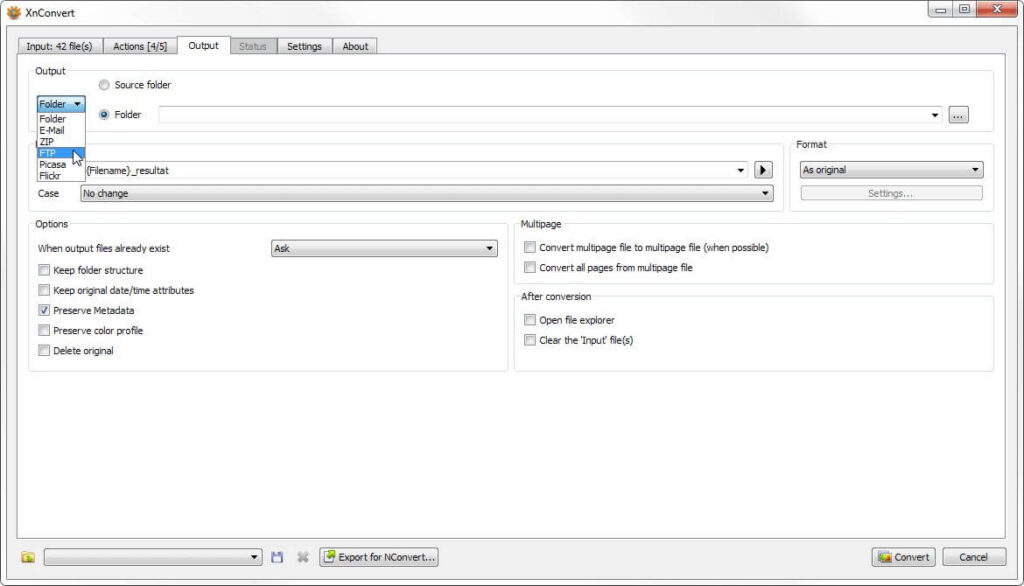
- “Çıktı” (Output) sekmesine geçin ve format olarak “WebP” seçin; kalite değerini ayarlayın.
- Hedef klasörü belirleyin ve “Dönüştür” butonuna tıklayın.
XnConvert’te toplu işlemde bazı dosyalar atlanıyor, neden?
- Atlanan dosyaların formatlarının desteklenip desteklenmediğini kontrol edin; bazı RAW formatları ek codec gerektirebilir.
- Dosya izinlerini kontrol edin; salt okunur dosyalar işlenemez.
- Giriş sekmesinde “Alt klasörleri dahil et” seçeneğinin etkin olup olmadığını kontrol edin.
- Hata günlüğünü (log) incelemek için işlem sonunda görünen raporu açın.
Alternatifler
- XnView MP — Toplu dönüştürme dahil kapsamlı görüntü yöneticisi.
- IrfanView — Toplu dönüştürme ve yeniden adlandırma için hafif görüntü görüntüleyicisi.
- FastStone Image Viewer — Görüntüleme ve toplu işleme için ücretsiz araç.
XnConvert Neden Kullanılır?
XnConvert, yüzlerce veya binlerce görüntü dosyasını tek tek dönüştürmek yerine tek bir toplu işlemde halletmek isteyen fotoğrafçılar, web geliştiricileri ve içerik yöneticileri için zaman kazandıran bir araçtır. Web optimizasyonu için görüntüleri WebP formatına dönüştürmek, sosyal medya için yeniden boyutlandırmak veya fotoğraflara toplu filigran eklemek gibi tekrarlayan işlemleri otomatikleştirir. 500’den fazla format desteğiyle neredeyse her görüntü türünü işleyebilir; komut satırı desteği sayesinde otomasyon ve betik iş akışlarına entegre edilebilir. Windows, Mac ve Linux’ta ücretsiz çalışması geniş bir kullanıcı tabanına erişimini kolaylaştırır.
Kurulum ve İlk Adımlar
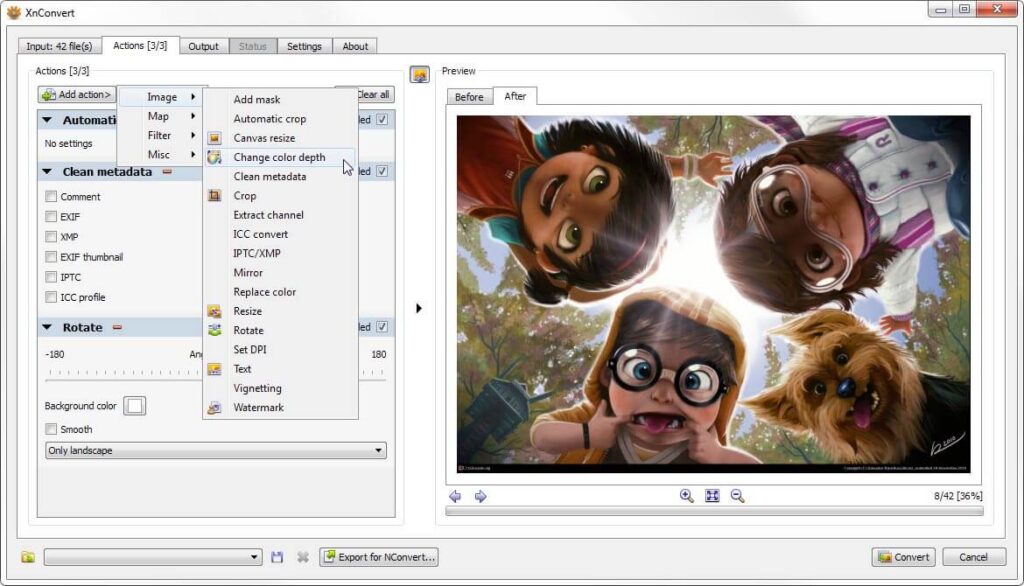
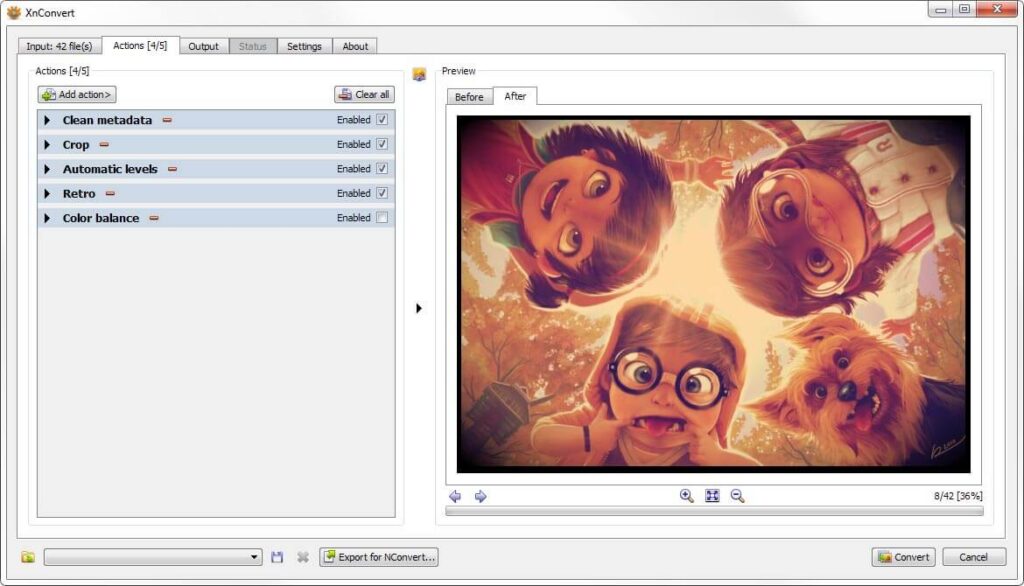
XnConvert’i indirip kurduktan sonra “Girdi” sekmesinde işlenecek dosya veya klasörü ekleyin. “Eylemler” sekmesinde dönüştürme adımlarını belirleyin: yeniden boyutlandırma, kırpma, filigran veya renk ayarı gibi işlemler sırayla uygulanır. “Çıktı” sekmesinde hedef formatı, kaliteyi ve kayıt konumunu ayarlayın. “Dönüştür” düğmesine basarak işlemi başlatın; ilerleme çubuğu durumu gösterir. Hazırladığınız eylem zincirini daha sonra kullanmak için “Ön Ayar Kaydet” seçeneğiyle saklayabilirsiniz.
XnConvert, görüntü dönüştürme ve toplu işlem konusunda en kapsamlı ücretsiz araçlardan biridir. 500’den fazla format desteği, özelleştirilebilir eylem zinciri ve komut satırı entegrasyonuyla hem bireysel kullanıcılar hem de otomasyona ihtiyaç duyan profesyoneller için vazgeçilmez bir yardımcı araç işlevi görür. Türkçe arayüz desteğiyle Türk kullanıcılar da tüm özelliklerden kolayca yararlanabilir.
- Tamamen ücretsiz (kişisel ve eğitim kullanımı)
- 500'den fazla giriş ve çıkış formatı
- 80'den fazla hazır eylem ve filtre
- Filtre zinciri oluşturma
- Windows, Mac ve Linux üzerinde çalışır
- Türkçe dil desteği
- Sürükle-bırak kolaylığı
- Ticari kullanım için lisans gerekiyor
- Adobe Bridge gibi rakiplerine kıyasla önizleme sınırlı
- Bazı gelişmiş filtreler Pro'ya kilitli
XnConvert Tutorial - Batch Image Conversion
XnConvert - Best Free Batch Image Converter
İşletim Sistemi: Windows 7 veya üzeri
RAM: Minimum 512 MB
Disk: 100 MB boş alan