
XnConvert
Pierre-Emmanuel Gougelet (XnSoft)

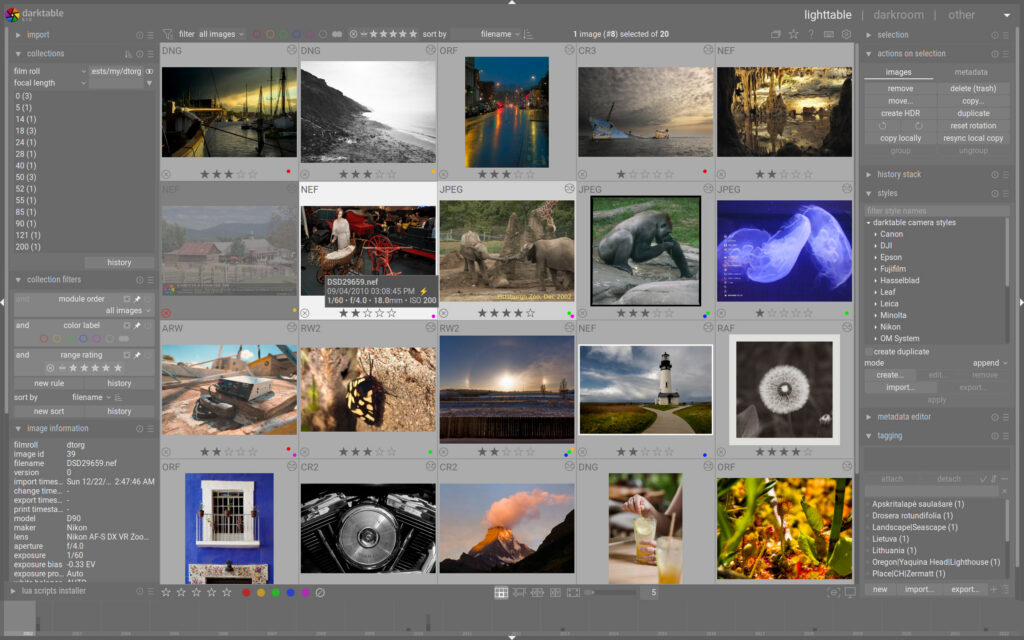
darktable, profesyonel fotoğrafçılar için tasarlanmış, açık kaynaklı ve ücretsiz bir RAW fotoğraf işleme ve dijital karanlık oda yazılımıdır. Adobe Lightroom’a açık kaynaklı alternatif olarak konumlandırılan darktable, RAW dosyaları yıkıcı olmayan (non-destructive) şekilde işler; yani orijinal RAW dosyası asla değiştirilmez, tüm düzenlemeler ayrı bir veritabanında saklanır. Renk derecelendirme, ton eğrisi, gürültü giderme, lensin çarpıklık düzeltmesi, perspektif düzeltme, beyaz denge, HDR ve vignette gibi kapsamlı renk ve görüntü araçlarına sahip darktable, yüz tanıma ve coğrafi etiketleme ile koleksiyon yönetimi de sunar. 600’den fazla kamera modeli için ham RAW desteği sağlayan darktable, TIFF, JPEG, PNG ve WebP formatlarında dışa aktarım yapabilir. GPU hızlandırma desteğiyle büyük RAW dosyaları hızla işlenebilir. Stil (style) sistemi ile düzenlemeler şablon olarak kaydedilip diğer fotoğraflara uygulanabilir. Windows, macOS ve Linux üzerinde çalışır.
darktable’ı açın ve sol üstteki “Lighttable” moduna geçin. Fotoğraflarınızı import etmek için Film Rulosu panelinden klasörünüzü ekleyin. RAW dosyasına çift tıklayın; “Darkroom” moduna geçilir. Sağ panelde modüller açılır. Ekspozisyon, beyaz denge, gürültü giderme ve renk ayarları gibi modülleri etkinleştirerek fotoğrafınızı düzenleyin. İşlemi bitirince üst menüden “Dışa Aktar” (Export) seçeneğine tıklayın. Format (JPEG, TIFF, PNG), kalite ve boyut ayarlayın. “Seçileni dışa aktar” butonuna basın.
Darkroom modunda sağ panelde “Beyaz Denge” (White Balance) modülünü bulun. Modül aktif değilse etkinleştirmek için tıklayın. Ön ayar listesinden “Daylight”, “Cloudy”, “Flash” gibi seçenekler arasından uygun olanı seçin. Manuel ayar için sıcaklık (temperature) ve ton (tint) değerlerini kaydırıcılarla değiştirin. “Renk Seçici” (Colour Picker) aracını kullanarak beyaz veya gri bir alana tıklayın; darktable beyaz dengeyi otomatik olarak ayarlar. Ayarlardan memnunsanız bu düzenlemeyi stil olarak kaydedin ve diğer fotoğraflara uygulayabilirsiniz.
RAW işleme ve fotoğraf yönetimi için digiKam koleksiyon yönetiminde güçlü bir alternatiftir. Gelişmiş fotoğraf düzenleme için GIMP tercih edilebilir. Hızlı renk derecelendirme için DaVinci Resolve renk araçlarıyla öne çıkar.
İşletim Sistemi: Windows 8.1 veya üzeri (64-bit)
RAM: Minimum 4 GB (8 GB önerilir)
Disk: 1 GB boş alan
GPU: OpenCL destekli ekran kartı önerilir