LAV Filters
Hendrik Leppkes (nevcairiel)


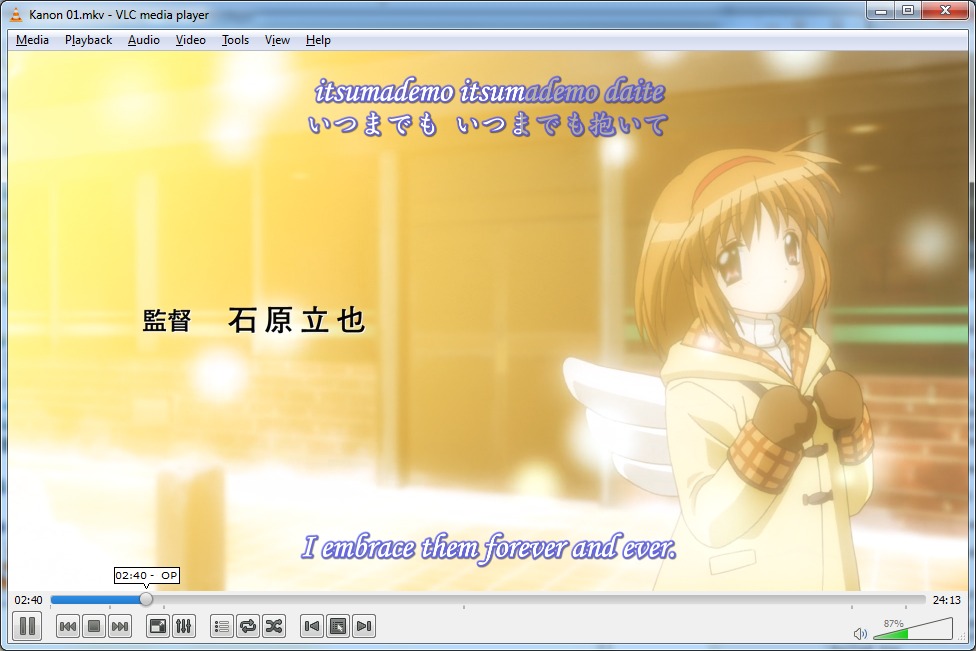
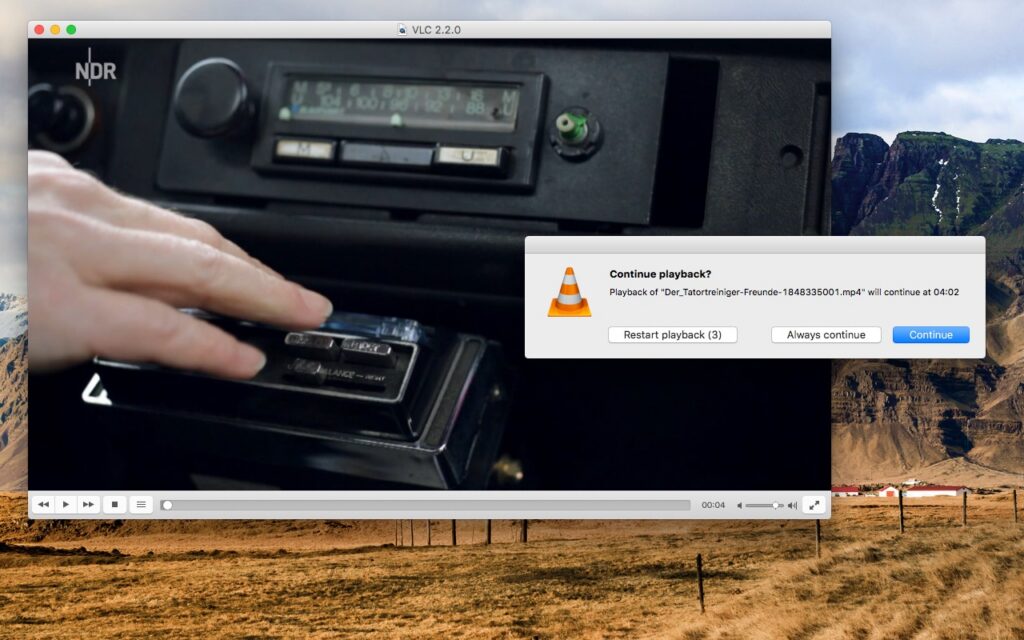
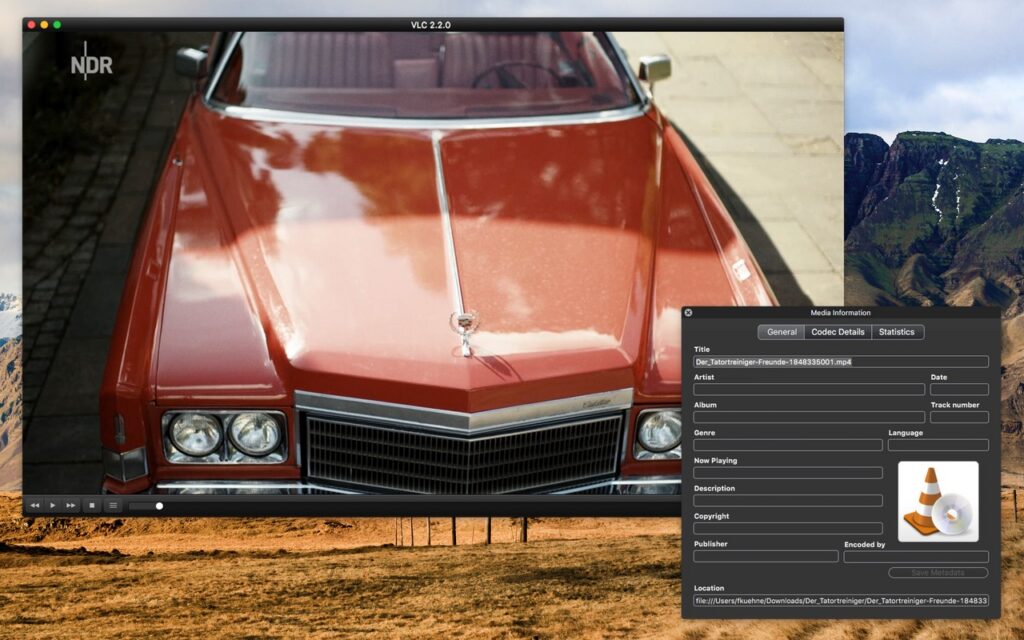
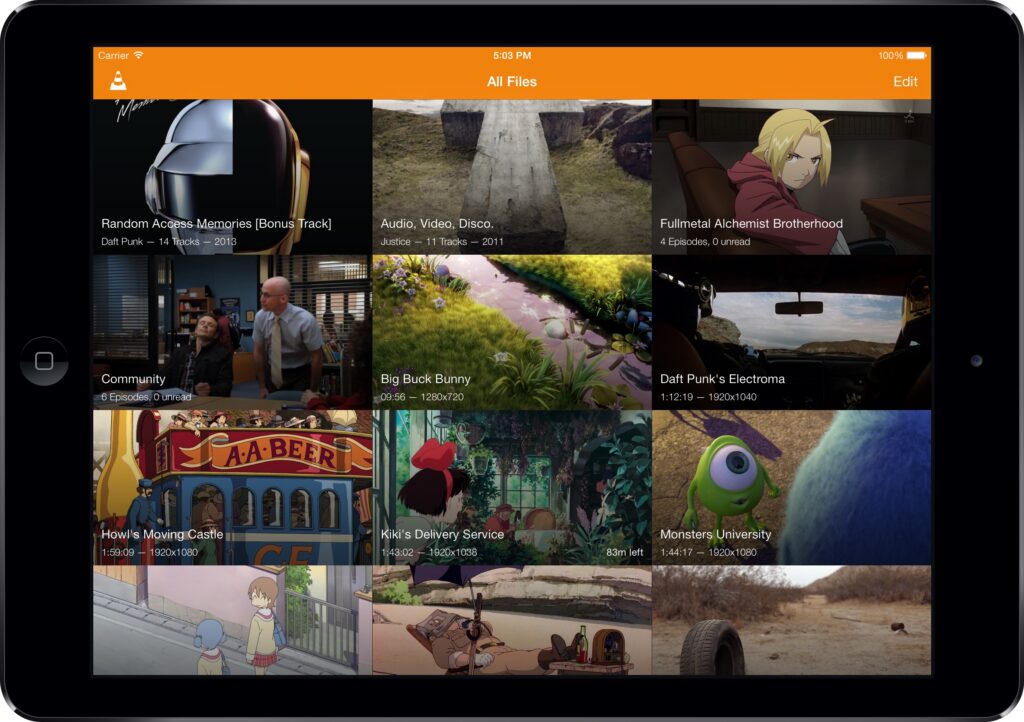
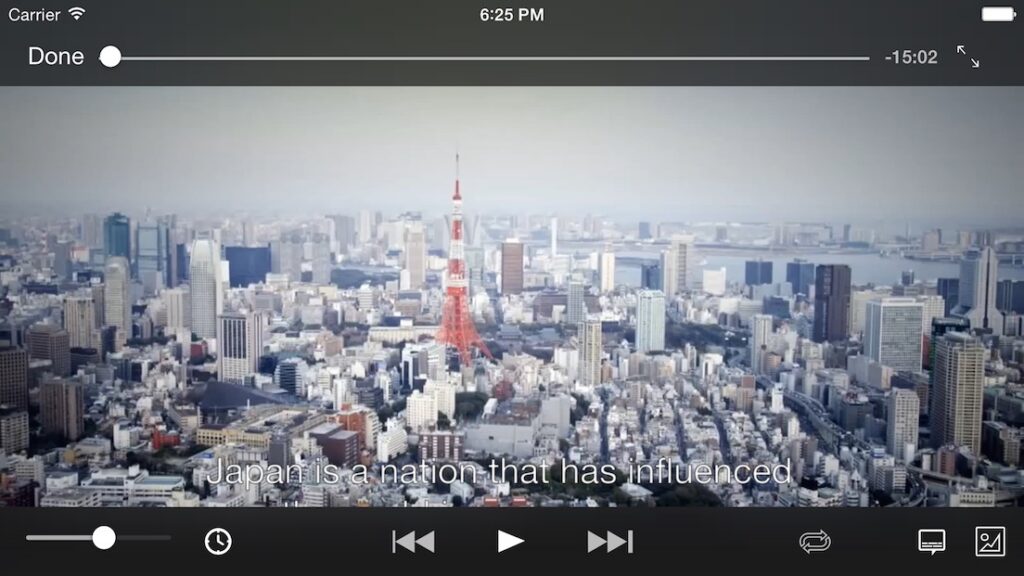
VLC Media Player, VideoLAN projesi tarafından geliştirilen ve dünyada en çok indirilen medya oynatıcılarından biri olan açık kaynaklı ve tamamen ücretsiz bir video/ses oynatıcısıdır. Ek codec yüklemeye gerek duymaksızın neredeyse her video ve ses formatını çalabilen VLC, AVI, MKV, MP4, MOV, FLV, WMV, MP3, FLAC, AAC, OGG ve daha pek çok formatı destekler. DVD, Blu-ray, Audio CD ve VCD oynatımı, ağ akışı (HTTP, RTSP, RTP, HLS, RTMP), internet radyosu ve podcast desteği de mevcuttur. Döngü, A-B tekrar, oynatma hızı kontrolü, alt yazı senkronizasyonu, ses ekolayzer, video filtreler ve ekran görüntüsü alma gibi zengin oynatma araçlarına sahip VLC, çok daha az bilinen özelliklere de sahiptir: video dönüştürme ve kaydetme, ekran kaydı ve yayın (streaming server) kapasitesi. Chromcast desteği, uzaktan kontrol ve medya kütüphanesi yönetimi de sunan VLC, Windows, macOS, Linux, Android, iOS ve hatta Windows Phone gibi geniş bir platform yelpazesinde çalışır. Dünya genelinde 4 milyardan fazla indirilmesiyle kanıtlanmış güvenilirliği de VLC’yi öne çıkaran önemli bir faktördür.
VLC’yi açın. Medya menüsünden “Dönüştür/Kaydet” seçeneğini tıklayın (Ctrl+R). Açılan pencerede “Ekle” butonuyla kaynak video dosyasını seçin. Alt kısımdaki “Dönüştür/Kaydet” butonuna tıklayın. “Profil” açılır menüsünden hedef formatı seçin (örn. MP4/H.264, MP3 vb.). “Ayarla” simgesiyle profil ayarlarını özelleştirin. “Gözat” butonuyla çıktı dosyasının adını ve konumunu belirleyin. “Başlat” butonuna basın. Dönüştürme tamamlandığında dosya belirlediğiniz konuma kaydedilir.
Video oynatılırken alt yazı çok geç görünüyorsa G tuşuna, çok erken görünüyorsa H tuşuna basın. Her basış 50 ms gecikme ekler veya çıkarır. Büyük gecikme farkları için Araçlar, Parça Senkronizasyonu menüsünü açın. “Alt Yazı/Video” bölümünde “Alt yazı gecikmesi” değerini saniye cinsinden girin (negatif değer alt yazıyı hızlandırır, pozitif değer geciktirir). Müzik/ses senkronizasyonu için “Ses parçası senkronizasyonu” değerini kullanın. Bu ayarları kaydetmek için tercihlerde “Aktar” seçeneğini kullanın.
Video oynatıcı alternatifleri arasında PotPlayer kapsamlı codec desteği ve modern arayüzüyle öne çıkar. MPC-HC hafif yapısıyla dikkat çeker. Medya merkezi deneyimi için Kodi kapsamlı koleksiyon yönetimi sunar.
İşletim Sistemi: Windows XP SP3 ve üzeri (Windows 11 dahil), macOS 10.7.5+, Linux
İşlemci: 500 MHz veya üzeri işlemci
RAM: 512 MB minimum
Disk: 200 MB boş alan
Diğer: Windows ARM64 desteği (min. Windows 10 RS5 17763/1809)