
HandBrake
HandBrake Team

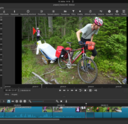
Shotcut, çok platformlu ve açık kaynaklı bir video editörüdür. Kesme, kırpma, renk düzeltme, filtre ekleme ve dışa aktarma gibi temel video düzenleme işlemlerini ücretsiz olarak gerçekleştirmenizi sağlar. MLT framework üzerine inşa edilmiştir; geniş format desteği ve güçlü arka uç performansı sunar. Windows, Mac ve Linux’ta Türkçe arayüzüyle çalışır.
Shotcut’ı açın ve Dosya > Aç ile video dosyanızı içe aktarın. Dosyayı zaman çizelgesine sürükleyin. Kesmek istediğiniz noktaya oynatma kafasını getirin ve S tuşuna basarak bölün. Gereksiz kısımları seçip Delete tuşuyla silin. Dışa aktarmak için Dışa Aktar > Video seçeneğine gidin; hazır profil olarak YouTube veya H.264 Yüksek Profil seçebilirsiniz. Hedef klasörü belirleyip Dışa Aktarma Dosyası butonuna tıklayın.
Zaman çizelgesinde ses parçasını seçin ve Filtreler panelini açın. Filtre ekle (+) butonuna tıklayın ve “Ses Gürültü Azaltma” filtresini arayın. Filtreyi ekledikten sonra Gürültü Azaltma kaydırıcısını ayarlayın; genellikle 6-12 dB arası iyi sonuç verir. Değişiklikleri Oynat tuşuyla önizleyin. Çok agresif ayar ses kalitesini bozabilir.
Kdenlive benzer özelliklere sahip açık kaynaklı bir alternatiftir. OpenShot başlangıç düzeyi kullanıcılar için daha basit bir arayüz sunar. DaVinci Resolve profesyonel renk düzeltme için en güçlü ücretsiz seçenektir.
Shotcut indirmek için shotcut.org adresine gidin ve Windows için indirme bağlantısına tıklayın. Kurulum dosyası veya taşınabilir zip sürümü arasında tercih yapabilirsiniz. İndirilen kurulum dosyasını çalıştırın ve yükleme adımlarını takip edin. Shotcut tamamen ücretsiz ve açık kaynaklıdır; ticari kullanım da serbesttir.
Shotcut’ın resmi taşınabilir sürümü shotcut.org üzerinden indirilebilir. İndirme sayfasında “Portable” zip seçeneğini tıklayın ve istediğiniz klasöre çıkartın. Shotcut.exe dosyasını doğrudan çalıştırabilirsiniz; kurulum ve sistem kaydı gerektirmez. USB bellekten de kolayca çalıştırılabilir.
Shotcut’ı açın ve videoyu “Dosya Aç” ile içe aktarın. Videoyu zaman çizelgesine sürükleyin. Kesmek istediğiniz noktaya oynatma kafasını getirin ve S tuşuna basın; video iki parçaya bölünür. İstemediğiniz bölümü seçin ve Delete tuşuna basarak silin. Düzenleme tamamlandığında Dosya > Dışa Aktar > Video menüsünden çıktı alın.
Shotcut’ta altyazı eklemek için Filtreler panelinde “+” simgesine tıklayın ve “Metin: Zengin” veya “Metin: Basit” filtresini seçin. Metin kutusuna altyazı yazın, yazı tipi ve boyutunu ayarlayın. Altyazının görünmesini istediğiniz zaman aralığını belirtmek için filtreyi klibin belirli bölümüne sınırlayın. SRT dosyasından altyazı eklemek için ise bir altyazı klibi ayrı bir parça olarak oluşturabilirsiniz.
İşletim Sistemi: Windows 10 64-bit veya üzeri
RAM: Minimum 4 GB (8 GB önerilir)
Disk: 1 GB boş alan
GPU: OpenGL 2.0 uyumlu


