Rescuezilla logosu

Rescuezilla

v2.6.1~800 MB (ISO)Açık Kaynak Linux macOS Windows
Güvenli Açık Kaynak
Resmi Site GitHub

Rescuezilla, Clonezilla ve Partclone altyapısının üzerine inşa edilmiş, kullanımı son derece kolay grafik arayüzlü bir disk yedekleme ve kurtarma aracıdır. USB’den başlatılan bu araç; disk imajı alma, geri yükleme ve disk klonlama işlemlerini teknik bilgi gerektirmeden yapmanızı sağlar. Clonezilla’nın komut satırı zorluğunu ortadan kaldırarak ev kullanıcılarına da erişilebilir kılar.

Temel Özellikler

  • Disk ve bölüm yedekleme ve geri yükleme (imaj)
  • Disk klonlama — disk’ten diske doğrudan aktarım
  • Grafik arayüzlü önyüklenebilir ortam
  • NTFS, ext4, btrfs, FAT32 ve daha fazla dosya sistemi desteği
  • Ağ ve USB disk yedekleme hedefi desteği
  • Clonezilla imajlarıyla uyumluluk
  • Açık kaynak (GPL)

Sık Sorulan Sorular

Rescuezilla ile Windows disk imajı nasıl alınır?

  1. Rescuezilla ISO’sunu Ventoy veya Rufus ile USB’ye yazın.
  2. Bilgisayarı USB’den başlatın; Rescuezilla masaüstü açılır.
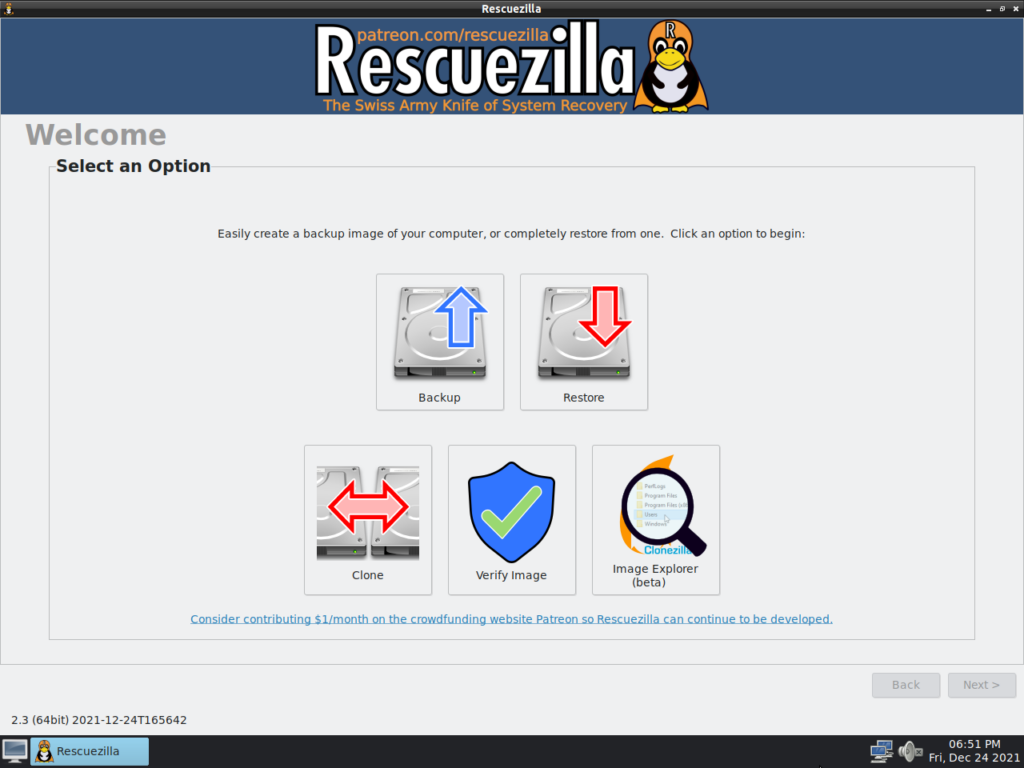
  3. Rescuezilla uygulamasını açın ve “Backup” seçeneğine tıklayın.
  4. Kaynak disk olarak Windows’un bulunduğu sürücüyü seçin.
  5. Yedek dosyasının kaydedileceği hedefi seçin (harici disk veya ağ paylaşımı).
  6. “Next” ile ilerlemenin ardından “Backup” butonuna tıklayın; imaj oluşturulur.

Rescuezilla ile alınan yedek farklı bir diske nasıl geri yüklenir?

  1. Rescuezilla’dan başlatın ve “Restore” seçeneğini seçin.
  2. Yedek dosyasının bulunduğu konumu (USB disk veya ağ) seçin.
  3. İmaj dosyasını seçin; Rescuezilla içindeki bölümleri gösterir.
  4. Hedef disk olarak yeni diski seçin (dikkat: hedef disk silinecektir).
  5. “Restore” butonuna tıklayın; geri yükleme tamamlandığında bilgisayarı yeniden başlatın.

Alternatifler

  • SystemRescue — Kapsamlı komut satırı kurtarma araçları içeren Linux tabanlı ortam.
  • Hiren’s BootCD PE — Windows PE tabanlı grafik arayüzlü kurtarma ortamı.
  • Macrium Reflect Free — Windows’ta çalışan disk yedekleme ve klonlama aracı.

Rescuezilla Neden Kullanılır?

Rescuezilla, Clonezilla’nın komut satırı karmaşıklığını ortadan kaldırarak disk yedekleme ve kurtarma işlemlerini teknik bilgi gerektirmeden yapılabilir hale getirir. Grafik arayüzlü önyüklenebilir yapısı sayesinde yedek almak veya bir diski klonlamak için yalnızca birkaç tıklama yeterlidir. NTFS, ext4, btrfs ve FAT gibi farklı dosya sistemlerini desteklemesi hem Windows hem Linux disklerinin yedeklenmesine imkân tanır. Ağ üzerinden yedekleme hedefi desteği, harici disk olmaksızın NAS veya ağ paylaşımına yedek almayı mümkün kılar. Clonezilla imajlarıyla uyumluluk, mevcut yedeklerin Rescuezilla ile geri yüklenmesine olanak tanır.

Kurulum ve İlk Adımlar

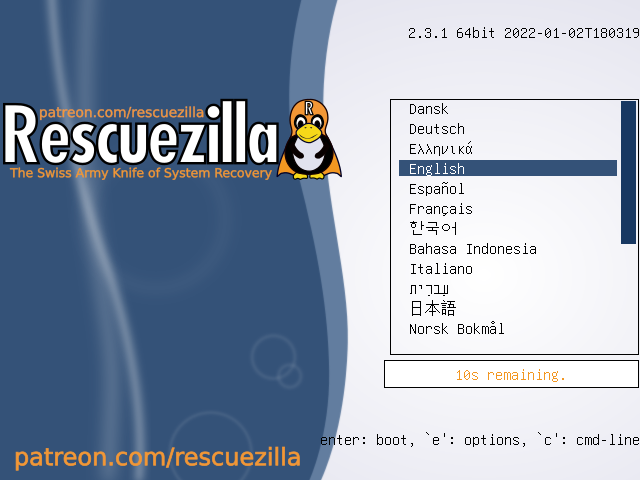
Rescuezilla ISO’sunu indirin ve Ventoy veya Rufus ile USB’ye yazın. Bilgisayarı USB’den önyükleyin. Ana menüde “Yedekle” seçeneğini seçin; yedeklenecek diskler listelenir. Kaynak diski seçin (tüm disk veya belirli bölümler). Hedef konumu seçin: harici USB disk veya ağ paylaşımı (SMB/NFS). Sıkıştırma seviyesini belirleyin; yüksek sıkıştırma daha küçük dosya ama daha uzun işlem demektir. “Yedekle” düğmesine basın; işlem ilerlemesi ekranda görünür. Geri yükleme için aynı menüden “Geri Yükle” seçeneğini kullanın ve yedek dosyasını gösterin.

Rescuezilla, Clonezilla’nın güçlü disk görüntüleme yeteneklerini herkes için kullanılabilir bir arayüze kavuşturan değerli bir araçtır. Komut satırı bilgisi olmadan disk yedekleme ve geri yükleme yapabilmesi, onu hem ev kullanıcıları hem de teknik servis personeli için ideal kılar. Düzenli sistem yedeklemesi alışkanlığı edinmek isteyen herkes için başlangıç noktası olarak tavsiye edilen araçtır.

Artılar
  • Kullanıcı dostu grafik arayüz - başlayanlar için ideal
  • Tamamen ücretsiz ve açık kaynak
  • Clonezilla yedekleriyle tam uyumluluk
  • Ağ yedekleme (Samba, NFS) desteği
  • Geniş donanım sürücü desteği (Ubuntu tabanlı)
  • Çoklu yedek formatı okuma özelliği
Eksiler
  • Türkçe dil desteği yok
  • ISO boyutu ~800 MB ile nispeten büyük
  • Clonezilla kadar geniş özellik seti yok
  • Sadece bootable ortam - Windows'ta kurulum yok

Rescuezilla - Easy Disk Backup and Restore

Rescuezilla Review 2025 - Clonezilla with a GUI

İşletim Sistemi: Herhangi bir x86_64 sistem (Bootable ISO)
RAM: 1 GB minimum önerilen
Disk: USB/CD üzerinden çalışır
Diğer: UEFI veya BIOS önyükleme desteği


Değerlendirmeler

Değerlendirme Yaz

İndirme hazırlanıyor...

5

İndirme 5 saniye içinde başlayacak...