Cantabile Lite
Topten Software


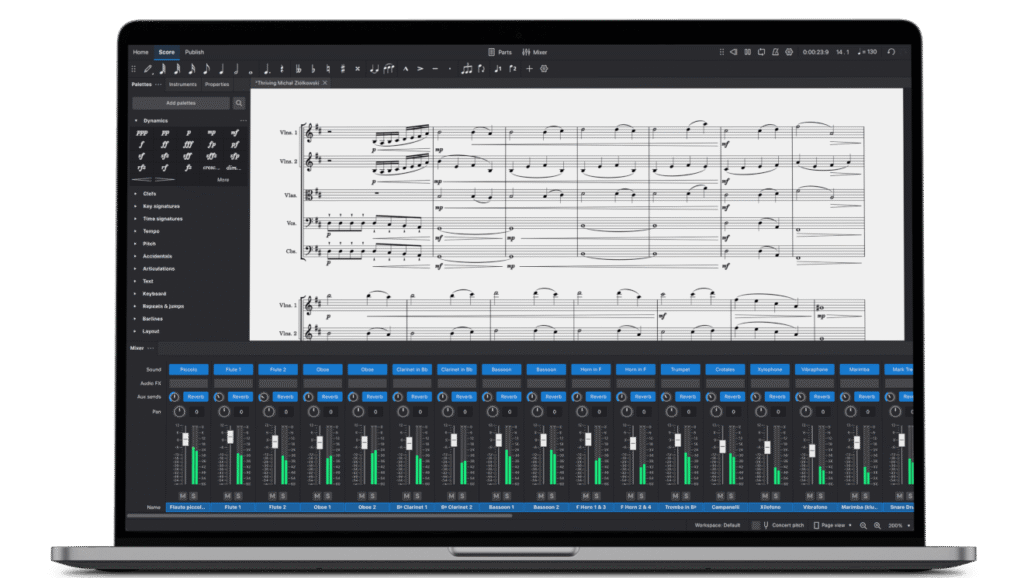
MuseScore, nota yazımı ve müzik kompozisyonu için geliştirilmiş, dünyada en çok kullanılan açık kaynaklı yazılımlardan biridir. Profesyonel nota kağıdı kalitesinde parça oluşturmanıza olanak tanıyan MuseScore, geniş enstrüman kütüphanesi, gelişmiş notasyon özellikleri ve MIDI desteğiyle hem müzik öğrencilerine hem de profesyonel bestecilere hitap eder. Windows, macOS ve Linux üzerinde sorunsuz çalışan MuseScore, MusicXML formatıyla diğer notasyon programlarıyla uyumlu çalışır. Fare veya MIDI klavye ile nota girişi yapılabilir, girilen notalar gerçek zamanlı olarak çalınabilir. PDF ve MIDI çıktısı alınabilen MuseScore, orkestra, koro, piyano, gitar tablature (TAB) ve çeşitli topluluk formatlarını destekler. MuseScore.com üzerinden topluluğun paylaştığı yüz binlerce notaya ücretsiz erişim de sağlanmaktadır. Çok sesli yazım, transport, dinamik işaretler ve armonizasyon araçları MuseScore’u kapsamlı bir notasyon çözümüne dönüştürür.
MuseScore’u açın ve yeni bir parça oluşturun. MIDI klavyenizi USB ile bilgisayara bağlayın. Düzen, Tercihler, I/O menüsünden MIDI giriş cihazınızı seçin ve tamam deyin. Nota girişi için klavyeden N tuşuna basın; notasyon araç çubuğunda nota girişi modu etkinleşir. Süreyi seçmek için klavyedeki 1-9 tuşlarını kullanın (5 = dörtlük nota). Ardından MIDI klavyenizdeki tuşa basın; nota otomatik olarak eklenecektir. Akorlar için Shift tuşunu basılı tutarken MIDI tuşa basın. Girişi bitirmek için tekrar N tuşuna basın veya Escape’e tıklayın.
Dosya menüsünden “Dışa Aktar” seçeneğini tıklayın. Açılan pencerede format olarak “PDF” seçin. Kayıt konumunu belirleyin ve “Dışa Aktar” butonuna tıklayın. Sayfa düzeni ve marjları özelleştirmek için önce Format, Sayfa Ayarları menüsünü kullanın. A4, A3 veya özel boyutlarda PDF oluşturabilirsiniz. Aynı menüden PNG, SVG veya MIDI formatlarında da dışa aktarım yapılabilir. Ses dosyası almak istiyorsanız “MP3” veya “OGG Vorbis” seçeneğini tercih edin.
Müzik üretimi ve kompozisyon için LMMS döngü tabanlı müzik yapımına odaklanır. Daha profesyonel bir DAW deneyimi için Ardour tercih edilebilir. Ses kaydı ve düzenleme için ise Audacity idealdir.
İşletim Sistemi: Windows 8.1/10/11 (64-bit)
RAM: Minimum 2 GB RAM (4 GB önerilir)
Disk: 500 MB
GPU: OpenGL 2.0 uyumlu
Diğer: Ses kartı veya ses çıkış cihazı