GIMP
The GIMP Development Team

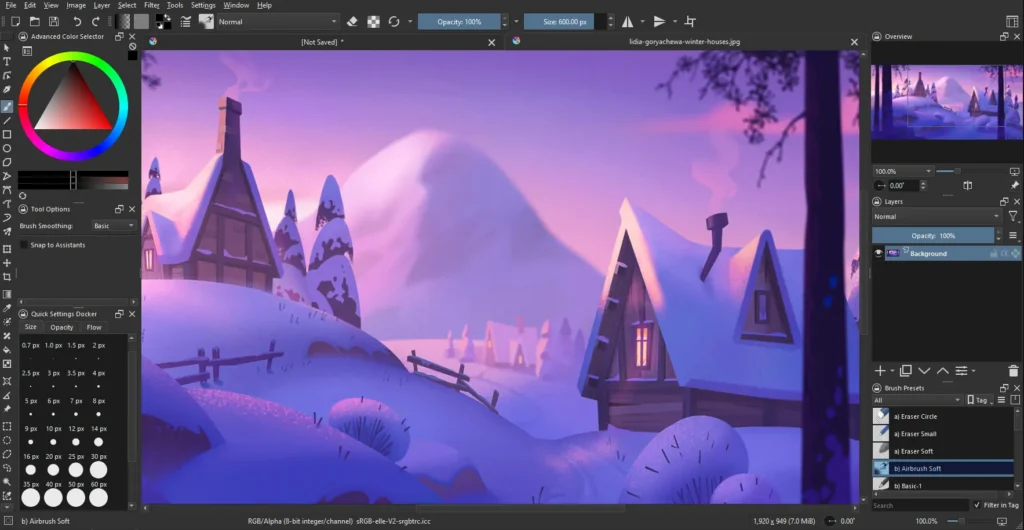

Krita, dijital resim, illüstrasyon ve konsept sanatı için tasarlanmış, açık kaynaklı ve tamamen ücretsiz bir dijital boyama yazılımıdır. Profesyonel sanatçıların ihtiyaçlarını karşılamak amacıyla geliştirilmiş olan Krita, yüzlerce doğal görünümlü fırça (kalem, suluboya, yağlı boya, marker vb.), güçlü renk yönetimi, katman bazlı düzenleme ve animasyon desteğiyle kapsamlı bir yaratıcı ortam sunar. Çizim tableti (Wacom, Huion vb.) desteği mükemmeldir; basınç ve eğim hassasiyeti tam olarak yansıtılır. Pop Art, komik kitap ve fotoğraf rötuş stillerinde özelleşmiş fırçalar ve filtreler içerir. Animasyon özelliği (frame-by-frame animation), 2D animasyon oluşturmak için kapsamlı bir araç seti sunar. PSD (Photoshop) dosyaları ile uyumlu olan Krita, ekiple çalışırken dosya uyumluluğu sorununu ortadan kaldırır. HDR boyama desteği, renk alanı yönetimi ve perspektif araçları ileri düzey kullanıcılar için değer katar. Windows, macOS ve Linux üzerinde ücretsiz olarak kullanılabilen Krita, Adobe Photoshop’a güçlü bir açık kaynak alternatifi sunar.
Krita’yı açın ve “Yeni Dosya Oluştur” seçeneğine tıklayın. Belge boyutunu ve çözünürlüğünü belirleyin: baskı için 300 DPI, ekran için 72-150 DPI önerilir. Renk modunu (RGB, CMYK, Gri Ton) seçin. Tamam butonuna tıklayın. Araç çubuğundan fırça aracını seçin. Sağ taraftaki Fırçalar panelinden fırça setini seçin. Katman panelinde (sol alt) yeni katman ekleyerek düzenli çalışın: Arka Plan, Taslak ve Detay gibi ayrı katmanlar oluşturun. Çalışmanızı KRA (yerel format) veya PSD olarak kaydedin.
Krita’da yeni dosya oluşturun. Pencere menüsünden “Animasyon” dokunu açın. Zaman çizelgesi paneli görünür. “Kare Ekle” butonuyla ilk kareyi oluşturun. Çizim yapın. Sonraki kareye gidin ve farklı bir çizim yapın. Oynat butonuyla animasyonu önizleyin. FPS değerini animasyon hızına göre ayarlayın. Animasyonu dışa aktarmak için Dosya, Render Animasyonu menüsünü kullanın. GIF, MP4 veya PNG sıralı görüntü formatlarında dışa aktarım yapılabilir. FFmpeg kuruluysa video formatları kullanılabilir.
Dijital sanat alternatifleri arasında GIMP fotoğraf düzenleme ve genel amaçlı görüntü işlemede güçlüdür. Paint.NET Windows’ta hafif ve kullanıcı dostu bir seçimdir. Inkscape vektör grafik çizimi için idealdir.
Krita indirmek için krita.org adresine gidin ve “İndir” düğmesine tıklayın. Windows için .exe kurulum dosyasını veya taşınabilir zip sürümünü seçebilirsiniz. İndirilen kurulum dosyasını çalıştırın ve yükleme sihirbazını takip edin. Krita tamamen ücretsiz ve açık kaynaklıdır; profesyonel dijital çizim için geliştirilmiştir.
Krita’nın resmi taşınabilir (portable) sürümü krita.org üzerinden indirilebilir. İndirme sayfasında “Portable” zip seçeneğini tıklayın. Zip dosyasını USB belleğinize veya istediğiniz klasöre çıkartın. Krita.exe dosyasını doğrudan çalıştırabilirsiniz; kurulum gerektirmez ve tüm ayarlar kendi klasöründe saklanır.
Krita’yı açtıktan sonra Dosya > Yeni menüsünden tuval boyutunu ve çözünürlüğünü belirleyin. Sol taraftaki araç çubuğundan fırça aracını seçin ve üst kısımdan fırça türünü ayarlayın. Grafik tablet varsa basınç hassasiyeti otomatik olarak tanınır. Katman sistemiyle çiziminizi organize edin; her öğeyi ayrı katmanlarda tutmak düzenlemeyi kolaylaştırır.
Krita’ya ek fırça paketleri eklemek için resources.krita.org adresine gidin ve beğendiğiniz fırça setini indirin. Krita’yı açın, Ayarlar > Kaynakları Yönet bölümüne gidin ve “İçe Aktar” düğmesiyle indirdiğiniz .bundle dosyasını seçin. Fırçalar anında kullanıma hazır hale gelir. David Revoy gibi sanatçıların ücretsiz fırça paketleri başlangıç için önerilir.
Krita dijital çizim ve illüstrasyon için tasarlanmıştır; grafik tablet desteği ve fırça motoru bu alanda üstündür. GIMP ise fotoğraf düzenleme ve piksel tabanlı grafik işlemleri konusunda daha güçlüdür. Çizer ve illüstratörler için Krita, fotoğraf retuşu yapanlar için GIMP daha uygun seçenektir. Her ikisi de tamamen ücretsiz ve açık kaynaklıdır.
İşletim Sistemi: Windows 8.1 ve üzeri, macOS 10.14+, Linux
RAM: Minimum 4 GB (16 GB önerilir)
Disk: 500 MB kurulum alanı
GPU: OpenGL 3.0+ veya Direct3D 11 uyumlu
Diğer: 64-bit işlemci