HandBrake
HandBrake Team


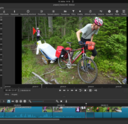
Kdenlive, Linux topluluğu tarafından geliştirilen, çok parçalı (multi-track) video düzenleme için tasarlanmış açık kaynaklı ve ücretsiz bir video editörüdür. Profesyonel video prodüksiyonu için gereken tüm temel araçları bünyesinde barındıran Kdenlive, çok parçalı zaman çizelgesi, geçiş efektleri, video filtreleri, renk düzeltme araçları, ses mikser ve titrajlar (title) gibi özellikleri içerir. FFmpeg altyapısını kullanan Kdenlive, neredeyse tüm video ve ses formatlarını destekler. GPU hızlandırmalı işleme ile video render süreleri önemli ölçüde kısaltılabilir. Proxy düzenleme özelliği, düşük güçlü bilgisayarlarda 4K video düzenlemesini mümkün kılar. Senkronize ses dalgası görünümü, klipler arası hizalama, ses/video ayrıştırma ve alt yazı ekleme gibi pratik araçlar iş akışını hızlandırır. Windows, macOS ve Linux üzerinde çalışan Kdenlive, hobi filmcilerinden yarı-profesyonel video üreticilerine kadar geniş bir kitleye hitap eder.
Kdenlive’i açın ve Project Manager’dan video dosyanızı içe aktarın. Dosyayı zaman çizelgesine sürükleyin. Kesme aracını (Razor – R tuşu) seçin ve kesmek istediğiniz noktaları tıklayın. Kesme noktaları oluştuktan sonra seçim aracına (S tuşu) geçin. Silmek istediğiniz klibi tıklayın ve Delete tuşuna basın. Boşluğu kapatmak için kalan klipleri birbirine yaklaştırın veya sağ tıklayıp “Ripple Delete” seçeneğini kullanın. Projeyi kaydetmek için Ctrl+S, çıktı almak için Render (Ctrl+Enter) menüsünü kullanın.
Zaman çizelgesinde Subtitle parçasını etkinleştirin (Proje menüsünden veya Timeline araç çubuğundan). Altyazı eklemek istediğiniz zaman noktasına gidin. “Add Subtitle” butonuna tıklayın veya Shift+S tuşlarını kullanın. Altyazı metnini girin ve süresini ayarlayın. Altyazı stilini değiştirmek için Proje, Altyazı Stili menüsünü kullanın. SRT formatında altyazı dosyası içe aktarmak için de aynı altyazı parçasının üzerine sağ tıklayıp “Import SRT” seçeneğini kullanabilirsiniz.
Video düzenleme yazılımları arasında OpenShot kullanımı çok kolay arayüzüyle yeni başlayanlar için idealdir. Profesyonel düzenleme için DaVinci Resolve renk derecelendirme ve ses üretiminde sektör standardıdır. OBS Studio canlı yayın ve ekran kaydına odaklanır.
İşletim Sistemi: Windows 10 64-bit veya üzeri
RAM: Minimum 4 GB (8 GB önerilir)
Disk: 1.5 GB boş alan
GPU: OpenGL 2.0 uyumlu GPU