ScreenToGif
Nicke Manarin

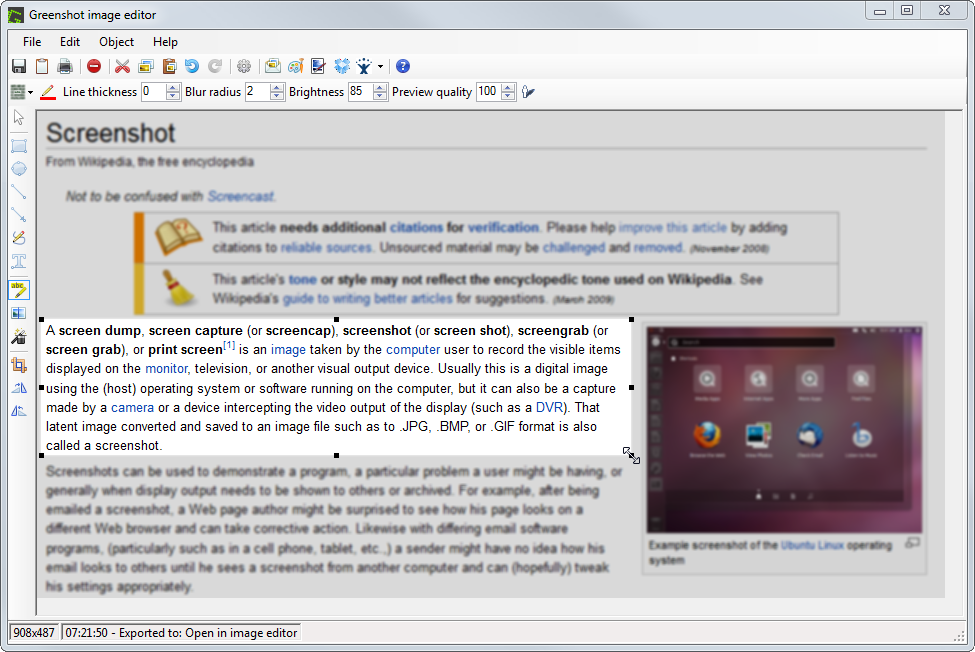
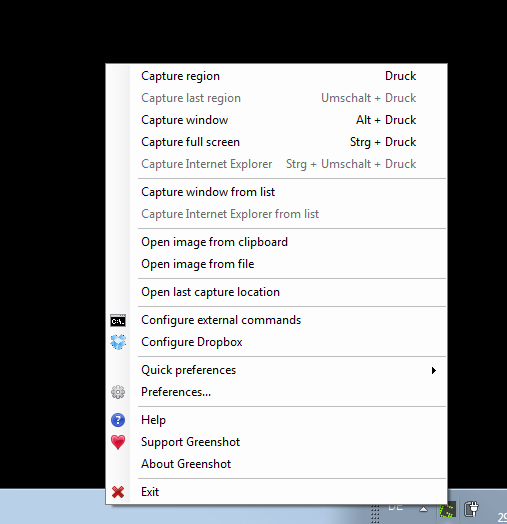
Greenshot, tam ekran, pencere ve bölge seçerek ekran görüntüsü almanızı sağlayan hafif ve ücretsiz bir araçtır. Alınan görüntüye ok, metin, vurgulama ve pikselleştirme gibi açıklama araçlarını hızla ekleyebilir; FTP, Imgur, Dropbox veya e-posta ile doğrudan paylaşabilirsiniz. Snipping Tool’un çok ötesine geçen özellikleriyle verimli bir ekran görüntüsü iş akışı sunar.
Greenshot varsayılan kısayolları şunlardır:
Kısayolları Greenshot Preferences → Keyboard Shortcuts bölümünden özelleştirebilirsiniz.
Greenshot, Windows’un dahili ekran görüntüsü alma yöntemlerine kıyasla çok daha verimli ve özellik zengini bir alternatif sunar. Bölge seçimi, pencere yakalama ve tam ekran seçeneklerinin yanında alınan görüntüyü anında editörde açarak ok, metin ve vurgulama gibi açıklamalar eklemek büyük zaman tasarrufu sağlar. FTP, Imgur ve e-posta ile doğrudan paylaşım özellikleri, ekran görüntüsü paylaşma iş akışını tek adıma indirir. Özelleştirilebilir klavye kısayolları, ekran görüntüsü alma rutinini tam anlamıyla kişiselleştirir. Hafif yapısı ve açık kaynak lisansıyla Windows kullanıcılarının güvendiği bir araçtır.
Greenshot’ı indirip kurun; sistem tepsisinde çalışır. PrintScreen tuşuna basarak bölge seçim modunu başlatın. Fare ile yakalamak istediğiniz alanı seçin; bıraktığınızda menü belirir. Seçenekler: Editörde Aç, Dosyaya Kaydet, Panoya Kopyala veya Yazdır. Editörde oka, metne veya bulanıklaştırma efekti ekleyebilirsiniz. Tam ekran için Ctrl+PrintScreen, pencere için Alt+PrintScreen kısayollarını kullanın. Otomatik kayıt için “Araçlar > Ayarlar” bölümünden çıktı klasörünü ve dosya adı formatını belirleyin. Imgur veya FTP’ye doğrudan yükleme için eklentileri etkinleştirin.
Greenshot, Windows’ta ekran görüntüsü alma iş akışını en hızlı ve en verimli biçimde gerçekleştiren araçlardan biri olarak teknik destek uzmanlarından içerik üreticilerine geniş bir kullanıcı kitlesince tercih edilmektedir. Bölge seçimi, hızlı paylaşım ve yerleşik editör kombinasyonu, ekran görüntüsü almayı tek adıma indirgemektedir. Açık kaynak lisansı ve Türkçe dil desteğiyle Türk kullanıcılara da erişilebilir bir araçtır.
İşletim Sistemi: Windows 7 veya üzeri
RAM: Minimum 512 MB
Disk: 20 MB boş alan
Diğer: .NET Framework 4.6 veya üzeri