
Kopia
Kopia Authors

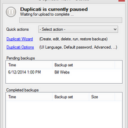
Duplicati, bulut depolama hizmetlerine şifreli ve sıkıştırılmış yedekleme yapmanızı sağlayan açık kaynaklı ve ücretsiz bir yedekleme yazılımıdır. Amazon S3, Google Drive, OneDrive, Dropbox, Backblaze B2, FTP, SFTP ve daha pek çok hedefe yedekleme yapabilen Duplicati, tüm verileri AES-256 şifrelemeyle şifreleyerek güvenli bir şekilde buluta aktarır. Artımlı yedekleme mantığı sayesinde ilk tam yedekten sonra yalnızca değişen veri blokları yüklenir; bu hem bant genişliği hem de depolama alanı tasarrufu sağlar. Zamanlanmış yedekleme, e-posta bildirimleri ve kapsamlı günlük (log) sistemi ile otomatik yedekleme altyapısı kurulabilir. Web tabanlı arayüzü, her cihazdan yedekleme yönetimine imkan tanır. Yedeklenen dosyaların belirli bir versiyonuna dönebilme (point-in-time restore) özelliği, kazara silinen veya üzerine yazılan dosyaları kurtarmak için değerlidir. Windows, macOS ve Linux üzerinde çalışan Duplicati, gizlilik bilincine sahip kullanıcılar için ideal bir bulut yedekleme çözümüdür.
Duplicati web arayüzünü açın (varsayılan: http://localhost:8200). Sol menüden “Yeni yedekleme ekle” seçeneğine tıklayın. Adım 1’de yedeklemenize bir ad verin ve şifreleme parolasını girin (bunu asla unutmayın). Adım 2’de depolama türü olarak “Google Drive” seçin. Google hesabınızla yetkilendirme yapın ve klasör yolunu belirleyin. Adım 3’te yedeklemek istediğiniz kaynak klasörleri seçin. Adım 4’te zamanlama ayarlayın (örn. her gün saat 02:00). Adım 5’te yedeklemeyi kaydedin ve “Şimdi Çalıştır” ile test edin.
Duplicati web arayüzünde sol menüden ilgili yedekleme adına tıklayın. “Geri Yükle” (Restore) seçeneğini seçin. Geri yüklemek istediğiniz tarihi/versiyonu seçin (Duplicati tüm versiyonları listeler). Dosya ve klasörleri listeden seçin. Geri yükleme konumunu belirleyin (orijinal konuma veya farklı bir klasöre). “Geri yükle” butonuna basın. Şifreleme parolanızı girmek gerekebilir. Duplicati seçilen dosyaları şifre çözerek belirtilen konuma geri yükler.
Yedekleme çözümleri arasında FreeFileSync yerel disk ve ağ senkronizasyonu için idealdir. Macrium Reflect Free sistem imajı yedeklemesi sağlar. Bulut senkronizasyonu için rclone çoklu bulut hizmetleriyle çalışır.
İşletim Sistemi: Windows 10 / 11, macOS, Linux
RAM: 512 MB minimum
Disk: 80 MB kurulum
Diğer: .NET 8.0 Runtime (dahil)