

Ekran Görüntüleri
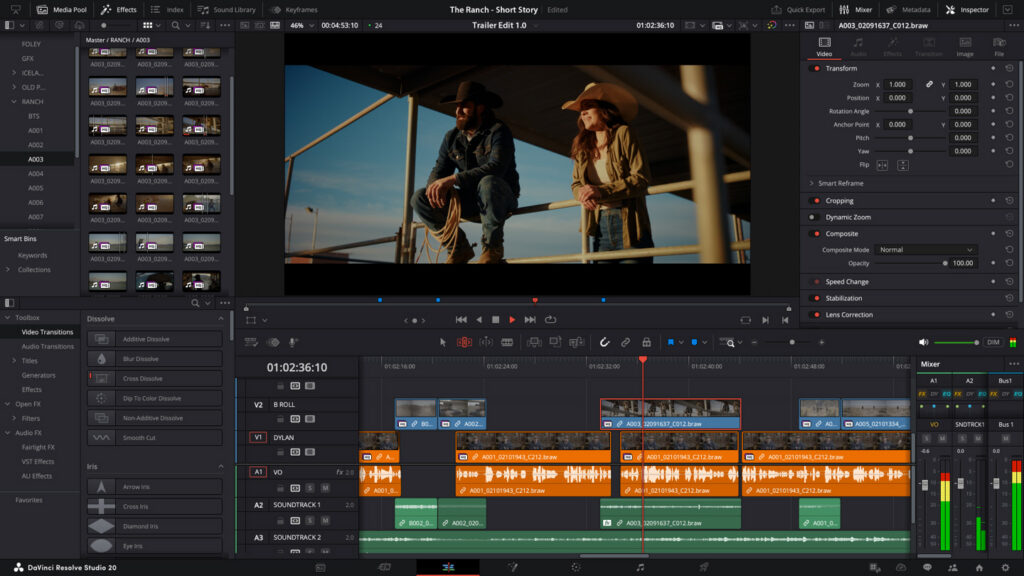
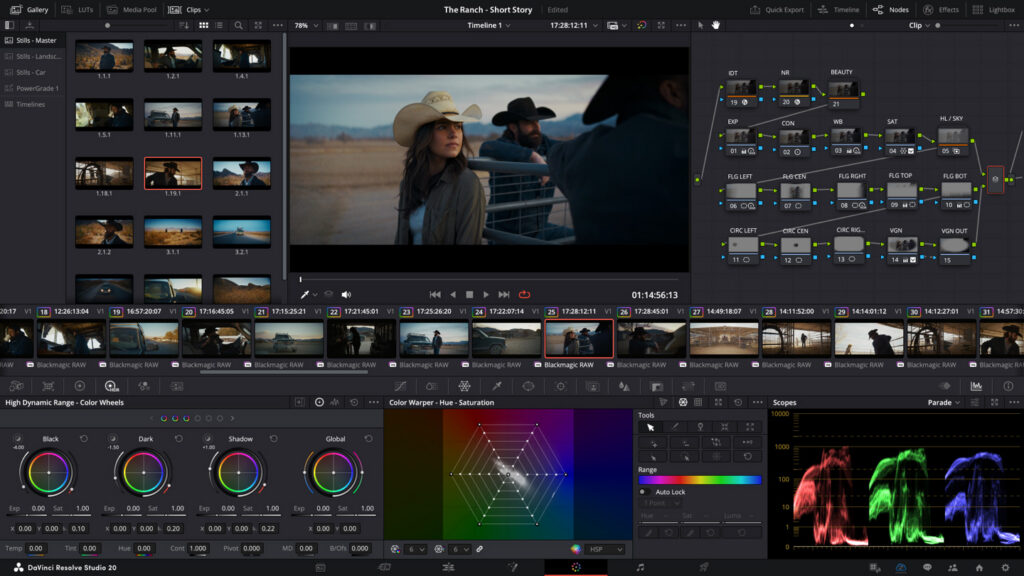
DaVinci Resolve, Blackmagic Design tarafından geliştirilen ve video düzenleme, renk derecelendirme, ses prodüksiyonu (Fairlight) ile görsel efektler (Fusion) için endüstri standardı haline gelmiş güçlü bir post prodüksiyon yazılımıdır. Ücretsiz sürümü bile çoğu rakip ücretli yazılımın sunduğundan fazla özellik içeren DaVinci Resolve, kesmeli montaj, çok parçalı zaman çizelgesi, professyonel renk eğrisi araçları, ACES ve HDR renk uzayı desteği, hareket grafikleri, 3D ses miksajı ve şeffaflık içermeyen efekt bileşimi gibi gelişmiş özelliklere sahiptir. Color page’i, renk derecelendirme konusunda dünya standartlarını belirleyen araç olarak film ve televizyon endüstrisinde tercih edilmektedir. Ekip iş birliği için tasarlanmış paylaşımlı proje veritabanı yönetimi, aynı proje üzerinde birden fazla kişinin çalışmasına imkan tanır. 4K, 8K ve daha yüksek çözünürlük desteğiyle gelecek nesil içerik üreticilerinin de ihtiyaçlarını karşılar. GPU hızlandırma ile render ve oynatma performansı önemli ölçüde artırılabilir. Windows, macOS ve Linux üzerinde çalışır.
- Profesyonel video düzenleme ve çok parçalı zaman çizelgesi
- Endüstri standartlarını belirleyen renk derecelendirme araçları
- Fairlight ile 3D ses prodüksiyonu
- Fusion ile görsel efekt bileşimi
- 4K, 8K ve HDR içerik desteği
- GPU hızlandırmalı render
- Ekip iş birliği için paylaşımlı proje veritabanı
- Windows, macOS ve Linux desteği
DaVinci Resolve’de basit bir video kurgu nasıl yapılır?
DaVinci Resolve’ü açın ve yeni proje oluşturun. Media sayfasında video dosyalarınızı Media Pool’a sürükleyin. Cut veya Edit sayfasına geçin. Klipleri Media Pool’dan zaman çizelgesine sürükleyin. Kesmek için zaman çizelgesinde istediğiniz noktaya gidin ve Ctrl+B (Blade) ile kesin. İstemediğiniz kısımları seçip Delete tuşuyla silin. Geçiş efekti eklemek için Effects Library’dan Dissolve veya diğer geçişleri klip birleşim noktasına sürükleyin. Deliver sayfasında çıktı formatını seçin (YouTube, Vimeo, MP4 vb.) ve “Add to Render Queue”, ardından “Render All” butonuna basın.
DaVinci Resolve renk düzeltme nasıl yapılır?
Klibi zaman çizelgesinde seçin ve Color sayfasına geçin. Nodes panelinde varsayılan bir düğüm görünür. Scopes (dalga formu, parade, vektörskop) ile görüntünün renk dağılımını analiz edin. Lift, Gamma, Gain tekerlekleriyle gölgeler, orta tonlar ve parlak bölgeleri ayrı ayrı ayarlayın. Daha hassas kontrol için Curves araçlarını kullanın. Skin tone düzeltmesi için Qualifier ile renk seçimi yapın ve sadece seçili rengi etkileyin. Custom curves ile kontrast ve ton ayarları yapın. LUT (Look Up Table) uygulamak için Gallery’de sağ tıklayıp “Import LUT” seçeneğini kullanın.
Alternatifler
Video düzenleme alternatifleri arasında Kdenlive açık kaynaklı ve kullanımı görece kolay bir seçimdir. OpenShot yeni başlayanlar için ideal bir editördür. Ekran kaydı için OBS Studio canlı yayın ve kayıt konusunda güçlüdür.
DaVinci Resolve nasıl indirilir?
DaVinci Resolve indirmek için blackmagicdesign.com/products/davinciresolve adresine gidin. “Ücretsiz İndir” düğmesine tıklayın ve bir kayıt formu doldurun. İndirme bağlantısı e-posta ile gönderilir veya doğrudan sayfadan başlar. İndirilen kurulum dosyasını çalıştırın; kurulum birkaç dakika sürer. Ücretsiz sürüm profesyonel kullanım için son derece kapsamlı özellikler sunar.
DaVinci Resolve ücretsiz mi?
Evet, DaVinci Resolve’un temel sürümü tamamen ücretsizdir ve profesyonel video düzenleme için geniş özellikler sunar. Ücretli Studio sürümü ek efektler, gürültü azaltma, HDR araçları ve işbirliği özellikleri içerir. Bireysel kullanıcılar ve küçük prodüksiyonlar için ücretsiz sürüm genellikle yeterlidir. Hollywood yapımlarının büyük bölümü DaVinci Resolve ile renk düzeltmesi yapılmaktadır.
DaVinci Resolve sistem gereksinimleri nedir?
Minimum gereksinimler: 16 GB RAM, NVIDIA GTX 1070 ya da AMD RX 5700 ekran kartı ve en az 4 GB VRAM’dir. İşletim sistemi olarak Windows 10 veya üstü gereklidir. 4K ve üzeri çözünürlüklerde çalışmak için 32 GB RAM ve daha güçlü bir GPU önerilir. SSD disk kullanmak özellikle çoklu akış video düzenleme performansını belirgin ölçüde artırır.
DaVinci Resolve renk düzeltme nasıl yapılır?
DaVinci Resolve’da alt menüden “Color” sekmesine geçin. Sol üstteki küçük resimlerden düzenlemek istediğiniz klibi seçin. “Primaries” çarkları ile gölge, orta ton ve parlak bölgelerin rengini ve parlaklığını ayarlayın. “Curves” eğrileriyle daha hassas kontrol sağlayabilirsiniz. Vectorscope ve waveform görüntüleyicileri renk kararlarınızı objektif biçimde değerlendirmenize yardımcı olur.
- Ücretsiz sürümde profesyonel düzey araçlar
- Renk düzeltme alanında sektör standardı
- Video düzenleme, VFX, ses ve grafik tek yazılımda
- Windows, Mac ve Linux desteği
- AI destekli otomatik araçlar (Sürüm 20)
- Çoklu kullanıcı iş birliği desteği
- Düzenli ücretsiz büyük güncellemeler
- Türkçe dil desteği yok
- Yüksek sistem gereksinimleri (özellikle GPU)
- Başlangıç için dik öğrenme eğrisi
- İndirme için kayıt (e-posta) gerekiyor
- Kurulum dosyası çok büyük (~3.5 GB)
DaVinci Resolve 20 - Full Tutorial for Beginners
İşletim Sistemi: Windows 10 1903 veya üzeri (64-bit), macOS 12.x+, Linux
RAM: Minimum 16 GB (32 GB önerilir)
Disk: 10 GB kurulum alanı (medya önbelleği için ek alan)
GPU: Minimum 2 GB VRAM GPU; 8 GB+ VRAM önerilir (NVIDIA/AMD/Intel)
Diğer: İndirme için Blackmagic Design kayıt formu doldurulması gerekir