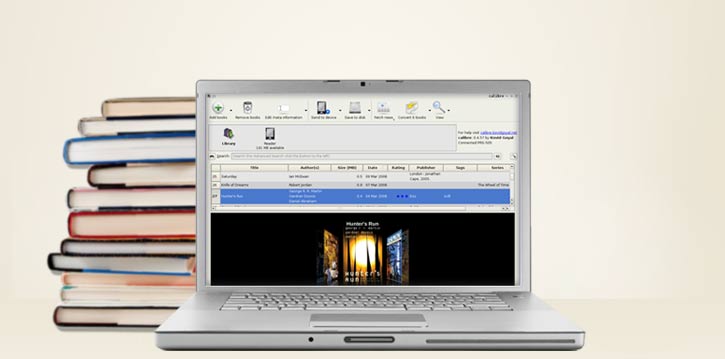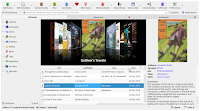
Calibre, e-kitap kütüphanesini yönetmek, farklı formatlar arasında dönüştürmek ve e-reader cihazlarına aktarmak için kullanılan kapsamlı ücretsiz bir araçtır. EPUB, MOBI, AZW, PDF dahil 20’den fazla formatı destekler; Kindle, Kobo ve diğer e-reader cihazlarıyla doğrudan entegrasyon sağlar. Aynı zamanda dahili e-kitap görüntüleyicisi ve haber/RSS içerik indirme özelliğiyle eksiksiz bir e-kitap merkezi işlevi görür.
Temel Özellikler
- EPUB, MOBI, PDF, AZW, LIT ve 20’den fazla format dönüştürme
- E-kitap düzenleme ve meta veri (kapak, yazar, seri) yönetimi
- Kindle, Kobo ve diğer e-reader cihaz entegrasyonu
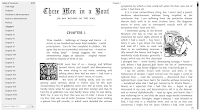
- Dahili e-kitap görüntüleyici
- Haber ve RSS içeriklerini e-kitap olarak indirme
- Kütüphane arama, filtreleme ve etiketleme
- İçerik sunucusu — tarayıcı üzerinden kitaplığa erişim
- Windows, Mac, Linux desteği; Türkçe arayüz mevcut
Sık Sorulan Sorular
Calibre ile EPUB dosyasını Kindle için MOBI veya AZW3 formatına nasıl dönüştürürüm?
- Calibre’yi açın ve sol üstteki “Kitap Ekle” düğmesiyle EPUB dosyasını kütüphaneye ekleyin.
- Eklenen kitaba sağ tıklayın ve “Kitapları Dönüştür → Tek kitabı dönüştür” seçeneğini seçin.
- Açılan pencerede sağ üstteki “Çıktı formatı” alanından MOBI veya AZW3’ü seçin.
- Gerekirse yazı tipi boyutu, kenar boşlukları gibi görünüm ayarlarını yapın.
- “Tamam” butonuna tıklayın; dönüştürme birkaç saniye ile birkaç dakika arasında tamamlanır.
- Dönüştürülen dosyayı USB ile Kindle’a aktarın ya da Calibre’nin “Cihaza Gönder” özelliğini kullanın.
Calibre’de kitap kapağı ve meta verileri nasıl toplu olarak düzeltirim?
- Birden fazla kitabı Ctrl+A veya Ctrl+Click ile seçin.
- Sağ tıklayıp “Meta veri düzenle → Meta verileri toplu indir” seçeneğini seçin.
- Calibre, Amazon ve diğer kaynaklardan otomatik olarak yazar, kapak ve açıklama bilgilerini çeker.
- Bulunan sonuçları gözden geçirin; onaylamak istediğiniz bilgileri seçerek kaydedin.
- Manuel düzeltme için kitaba sağ tıklayıp “Meta verileri düzenle” seçeneğini kullanın.
Alternatifler
- Sumatra PDF — EPUB ve PDF okumak için hafif ve hızlı görüntüleyici.
- Okular — PDF, EPUB ve DJVU destekli açık kaynaklı belge görüntüleyicisi.
Calibre Neden Kullanılır?
Calibre, e-kitap kütüphanesini düzenli tutmak isteyen okurlar için merkezi bir yönetim noktası işlevi görür. Farklı sitelerde indirilen e-kitaplar farklı formatlarda olabilir; Calibre bu formatleri Kindle, Kobo veya okuma uygulamanızın beklediği formata dönüştürür. Meta veri düzenleme özelliğiyle yanlış yazar, kapak veya seri bilgisi taşıyan kitapları toplu olarak düzeltebilirsiniz. Dahili içerik sunucusu (content server) sayesinde kütüphanenize ev ağı üzerinden tarayıcı veya mobil uygulamayla erişebilirsiniz. RSS/haber indirme özelliği, sevdiğiniz haber kaynaklarını her gün otomatik olarak e-kitap formatında cihazınıza aktarır. Türkçe arayüzü ve platform bağımsızlığıyla geniş bir kullanıcı kitlesine hitap eder.
Kurulum ve İlk Adımlar
Calibre’yi kurduktan sonra ilk açılışta dil ve kütüphane klasörü ayarlarını yapılandırın. “Kitap Ekle” düğmesiyle e-kitaplarınızı içe aktarın; Calibre kapak ve meta verileri otomatik çekmeye çalışır. Meta veriyi düzenlemek için kitaba sağ tıklayıp “Meta Veriyi Düzenle” seçeneğini kullanın. Dönüştürmek istediğiniz kitabı seçip “Kitap Dönüştür” butonuna tıklayın; hedef formatı (EPUB, MOBI, AZW3) seçin. Kindle’a aktarmak için cihazı USB ile bağlayın; Calibre otomatik algılayarak “Cihaza Gönder” seçeneğini etkinleştirecektir.
- En kapsamlı e-kitap yönetim ve dönüştürme aracı
- Tamamen ücretsiz ve açık kaynak (GPL-3.0)
- Calibre Türkçe dahil 40+ dil desteği
- 30+ e-kitap formatı arasında dönüştürme
- Kindle, Kobo ve diğer cihazlarla senkronizasyon
- Dahili okuyucu, editör ve içerik sunucusu
- Arayüz karmaşıklığı yeni kullanıcılar için zorlayıcı olabilir
- Büyük kütüphanelerde başlangıç yüklemesi yavaşlayabilir
- DRM korumalı kitapları dönüştürmek için ek eklenti gerekiyor
- Mobil uygulama yok
Calibre E-Book Management Tutorial for Beginners
How to Use Calibre - Convert, Manage and Read eBooks
İşletim Sistemi: Windows 10 (1809+)/11; macOS 12+; Linux (64-bit, Python 3.x)
RAM: 1 GB (2 GB önerilir)
Disk: 500 MB (kütüphane için ek alan)