Krita
KDE / Krita Foundation


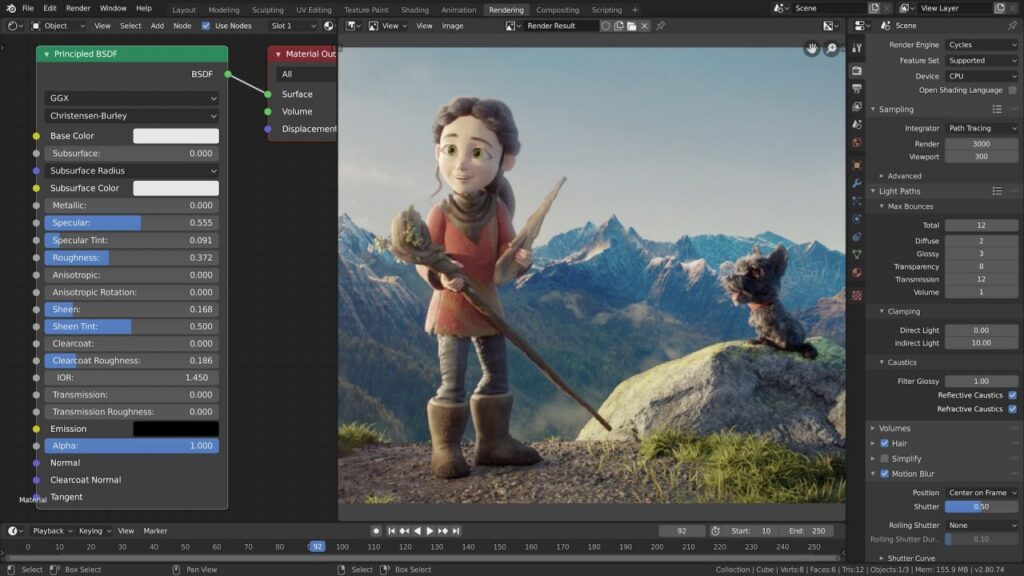
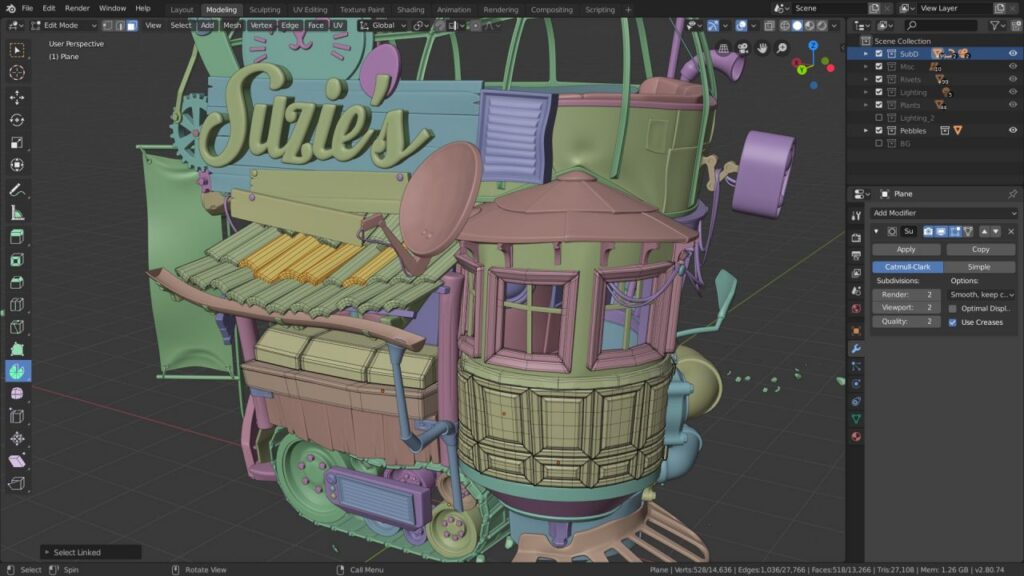
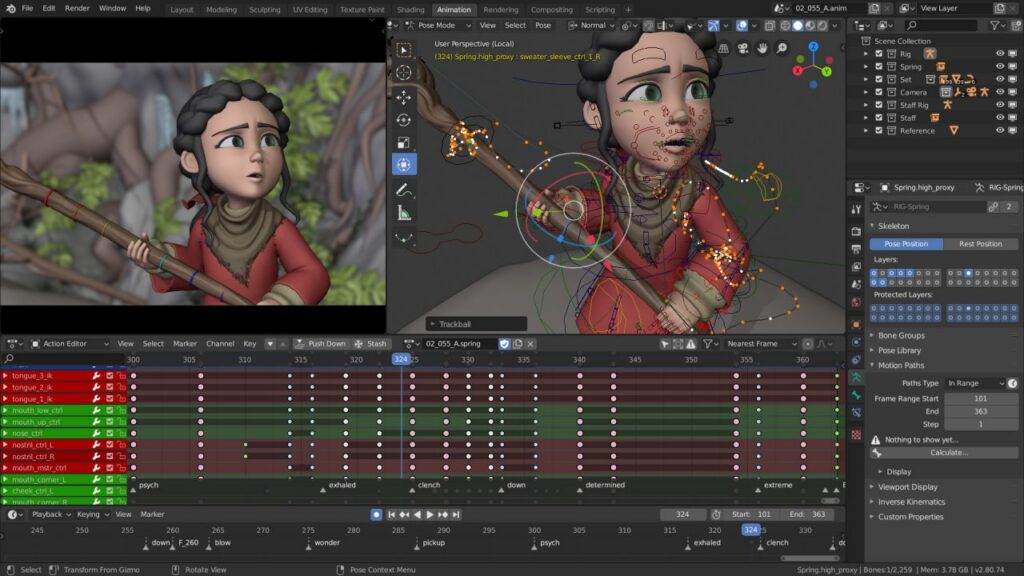
Blender, 3D modelleme, rigging, animasyon, simülasyon, render, compositing, görüntü düzenleme ve hatta video montaj için kullanılan, açık kaynaklı ve tamamen ücretsiz bir 3D yaratıcı yazılım paketidir. Film stüdyoları, oyun geliştiricileri, mimarlar, mühendisler ve dijital sanatçılar tarafından dünya genelinde aktif olarak kullanılan Blender, gerçek anlamda profesyonel sonuçlar üretme kapasitesine sahip en kapsamlı açık kaynaklı 3D yazılımıdır. Cycles ve EEVEE render motorları, PBR (Physically Based Rendering) malzemeleri, gerçekçi aydınlatma, global illumination ve tam kapsamlı VFX araçlarını bünyesinde barındıran Blender, animasyon filmlerinden oyun varlıklarına, ürün görselleştirmesinden mimari sunuma geniş bir kullanım alanına hitap eder. Sculpting (heykel), grease pencil (2D animasyon), geometri nodes ve Python API gibi ileri düzey özellikler, Blender’ın yeteneklerini sürekli genişletir. Büyük ve aktif topluluk, kapsamlı belgeleme ve Blender Studio’nun açık içerikleri öğrenme sürecini destekler. Windows, macOS ve Linux üzerinde çalışır.
Blender’ı açın; varsayılan olarak bir küp, kamera ve ışık sahne üzerinde bulunur. Render almak için önce kameraya göre sahneyi ayarlayın: Numpad 0 ile kamera görünümüne geçin. Render motoru olarak EEVEE (hızlı) veya Cycles (fotorealistik) seçin; sağ panelde Render Properties’ten seçim yapın. Render almak için Render menüsünden “Render Image” seçeneğini tıklayın veya F12’ye basın. Render tamamlandığında görüntü Blender’ın render penceresinde açılır. Kaydetmek için Image, Save As menüsünü kullanın.
Animasyon panelini açmak için alt barda “Animation” iş alanına geçin. Zaman çizelgesi görünür. Başlangıç karesine (Frame 1) gidin. Küpü (veya animasyonlanacak objeyi) seçin. I tuşuna basarak “Keyframe Insert” menüsünü açın ve “Location” (konum) seçeneğini seçin. Sonraki kareye (örn. 50) gidin. Küpü farklı bir konuma taşıyın. Tekrar I tuşuyla konum keyframe’i ekleyin. Animasyonu izlemek için boşluk tuşuna basın; Blender iki konum arasındaki hareketi otomatik olarak enterpolasyon ile hesaplar. Grafik Düzenleyici ile enterpolasyon eğrilerini ince ayar yapabilirsiniz.
3D modelleme alternatifleri arasında OpenSCAD parametrik ve kod tabanlı 3D tasarım için idealdir. KiCad 3D PCB görüntüleme sunar. Oyun varlığı oluşturmak için Blender ile Godot Engine mükemmel bir kombinasyon oluşturur.
Blender indirmek için blender.org adresine gidin ve “Download Blender” düğmesine tıklayın. Windows için .msi kurulum dosyasını veya taşınabilir .zip sürümünü seçebilirsiniz. İndirilen kurulum dosyasını çalıştırın ve yükleme sihirbazını takip edin. Blender tamamen ücretsiz ve açık kaynaklıdır; herhangi bir kayıt veya lisans gerektirmez.
Blender resmi olarak portable (taşınabilir) sürüm sunar. blender.org adresinden indirme sayfasına gidin ve “Portable (.zip)” seçeneğini tıklayın. İndirilen zip dosyasını istediğiniz klasöre veya USB belleğe çıkartın. İçindeki blender.exe dosyasını çalıştırarak kurulum yapmadan kullanabilirsiniz.
Blender’ı ilk açtığınızda ekranda varsayılan bir küp, ışık ve kamera bulunur. Fare orta tuşuyla sahneyi döndürebilir, Shift ile kaydırabilir, Ctrl ile yakınlaştırabilirsiniz. Nesne seçmek için sol tıklayın; G tuşuyla taşıyın, S ile boyutlandırın, R ile döndürün. Resmi blender.org sitesindeki Blender Fundamentals video serisi başlangıç için ideal öğretici kaynaktır.
Blender için minimum 8 GB RAM, OpenGL 4.3 destekli ekran kartı ve 64 bit işletim sistemi gerekir. 3D render işlemleri için NVIDIA veya AMD GPU’nun önemi büyüktür; NVIDIA kartlar CUDA ve OptiX ile hızlı render sunar. Karmaşık sahneler için 16 GB veya daha fazla RAM önerilir. SSD disk kullanmak dosya açma ve kaydetme işlemlerini önemli ölçüde hızlandırır.
Render hızını artırmanın en etkili yolu GPU render’a geçmektir. Blender’da Edit > Preferences > System bölümünden CUDA, OptiX veya HIP seçeneğini etkinleştirin. Render ayarlarında örnekleme (samples) sayısını düşürmek de hızı artırır; denoise filtresi düşük örnekleme sayısında görüntü kalitesini korur. Görüntünün çözünürlüğünü geçici olarak düşürerek test render yapabilirsiniz.
İşletim Sistemi: Windows 8.1 (64-bit) minimum, Windows 11 önerilen; macOS 13 Ventura+ (Apple Silicon gerekli); Linux glibc 2.28+ (64-bit)
RAM: 8 GB minimum, 32 GB önerilen
Disk: 500 MB kurulum alanı, projeler için ek alan gerekli
GPU: 2 GB VRAM, OpenGL 4.3 veya Vulkan 1.3 minimum; 8 GB VRAM önerilen. NVIDIA GeForce 900+, AMD GCN 4. nesil+, Intel Kaby Lake+
Diğer: 64-bit dört çekirdekli CPU minimum, 8 çekirdek önerilen. 1920×1080 minimum ekran çözünürlüğü. Üç düğmeli fare önerilir.