Cakewalk by BandLab
BandLab Technologies

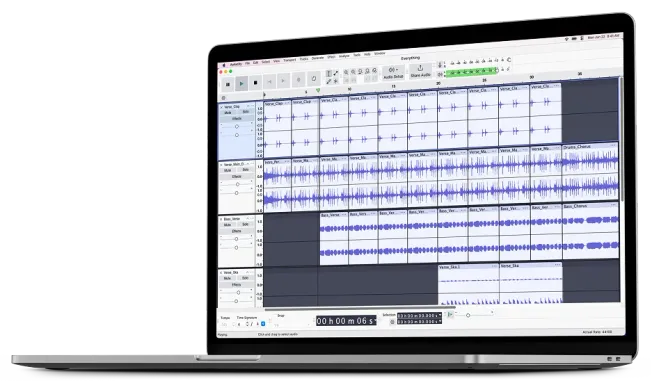
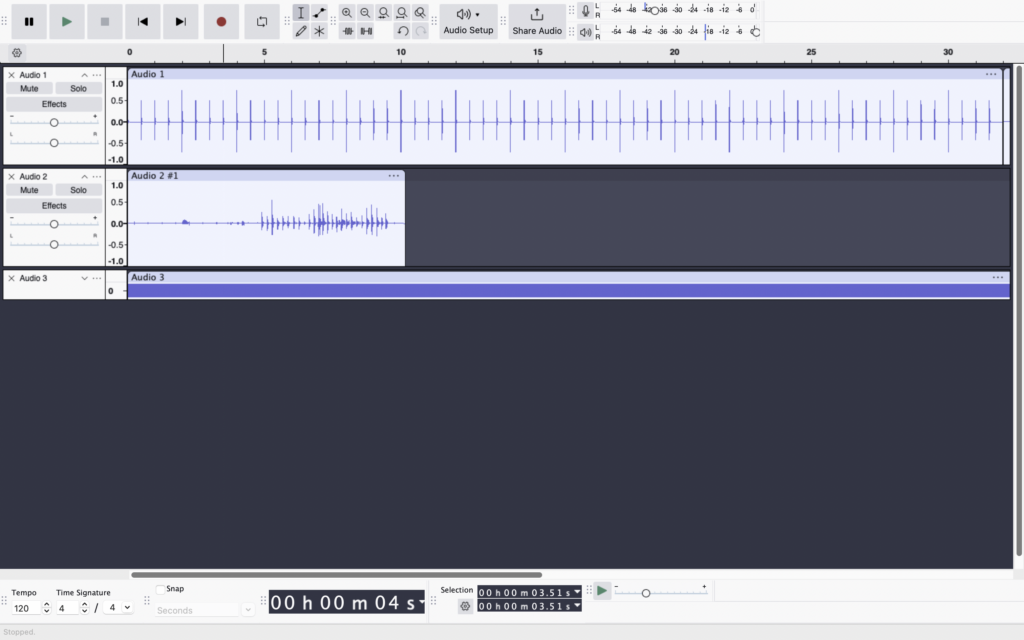
Audacity, ses kaydı ve düzenleme için en yaygın kullanılan açık kaynaklı ve ücretsiz yazılımlardan biridir. Birden fazla parçalı (multi-track) ses düzenleme desteği, zengin efekt koleksiyonu ve kapsamlı format uyumluluğuyla hem hobiciler hem de profesyoneller tarafından podcast kaydı, müzik prodüksiyonu, ses temizleme ve seslendirme gibi pek çok amaçla kullanılmaktadır. Gürültü giderme (noise reduction), amplifikasyon, kompresör, ekolayzer, chorus, reverb, pitch shift ve zaman germe gibi yerleşik efektler içerir. VST eklenti desteğiyle üçüncü parti efekt ve araçlar da kullanılabilir. WAV, AIFF, MP3, OGG, FLAC, AC3 ve AAC formatlarını destekleyen Audacity, FFmpeg kütüphanesiyle daha da geniş format uyumluluğu kazanır. Dalga formu ve spektral görünümde hassas düzenleme yapılabilen Audacity, vinyl veya kaset kayıtlarını dijitalleştirmek için de sıkça tercih edilir. Kesme, kopyalama, yapıştırma, sessizleştirme ve fade in/fade out gibi temel düzenleme araçlarına sahiptir. Windows, macOS ve Linux üzerinde ücretsiz olarak kullanılabilir.
Audacity’de ses kaydınızı açın. Gürültü örneği olarak kullanmak için yalnızca arka plan sesi bulunan kısa bir bölümü (0,5-1 saniye) seçin. Efektler menüsünden “Gürültü Giderme” (Noise Reduction) seçeneğine tıklayın. “Gürültü profilini al” butonuna basın; Audacity seçilen bölgeden gürültü profilini kaydeder. Tüm ses dosyasını seçmek için Ctrl+A kullanın. Tekrar Efektler, Gürültü Giderme’ye gidin. Gürültü azaltma miktarını (dB), hassasiyeti ve frekans yumuşatmayı ayarlayın. “Tamam” butonuna basın. Efekti önizlemek için “Ön İzleme” butonunu kullanın; beğenene kadar parametreleri ayarlayın.
Kaydınızı tamamladıktan sonra Dosya menüsünden “Dışa Aktar” seçeneğine gidin. “MP3 Olarak Dışa Aktar” seçeneğini tıklayın. İlk dışa aktarmada Audacity LAME MP3 kodlayıcısının konumunu sorar; libmp3lame.dll veya LAME’i indirip yolunu belirtin (modern Audacity sürümleri bunu zaten dahil eder). Bit hızını seçin: kaliteli ses için 192 kbps veya 320 kbps önerilir. Dosya adını ve konumunu belirleyin. Meta veri (sanatçı, albüm, başlık) girmek için açılan pencereyi kullanın. “Kaydet” butonuna tıklayın.
Ses kayıt ve düzenleme alternatifleri arasında Ardour profesyonel DAW ihtiyaçlarını karşılar. LMMS müzik prodüksiyonuna odaklanır. Cakewalk by BandLab Windows için ücretsiz profesyonel DAW seçeneğidir.
Audacity indirmek için audacityteam.org adresine gidin ve Windows sürümünü indirin. İndirilen kurulum dosyasını çalıştırın ve yükleme sihirbazını takip edin. Audacity tamamen ücretsiz ve açık kaynaklıdır. Kurulum tamamlandığında ses kayıt ve düzenleme işlemlerine hemen başlayabilirsiniz.
Audacity’nin taşınabilir sürümünü PortableApps.com sitesinden indirebilirsiniz. Bu sürüm kurulum gerektirmeden USB bellekten çalışır. Sisteme kurulum yapmadan Audacity’yi farklı bilgisayarlarda kullanmanız gerekiyorsa portable sürüm pratik bir çözüm sunar.
Audacity’yi açın ve üst araç çubuğunda mikrofon simgesinin yanındaki açılır menüden doğru kayıt cihazınızı seçin. Kırmızı kayıt düğmesine tıklayın; ses kaydı başlar. Kaydı durdurmak için sarı durdur düğmesine basın. Kaydı dinlemek için oynat düğmesine tıklayın; ardından Dosya > Dışa Aktar menüsünden MP3 veya WAV olarak kaydedebilirsiniz.
Önce yalnızca arka plan gürültüsünün bulunduğu sessiz bir bölümü fare ile seçin. Efektler menüsünden “Gürültü Azaltma” seçeneğine tıklayın ve “Gürültü Profilini Al” düğmesine basın. Ardından tüm kaydı seçin (Ctrl+A) ve tekrar Efektler > Gürültü Azaltma’ya girerek “Tamam” düğmesine basın. Gürültü seviyesi ve hassasiyet değerlerini ayarlayarak en iyi sonucu bulabilirsiniz.
Audacity’de kayıt veya düzenleme tamamlandıktan sonra Dosya > Dışa Aktar > MP3 olarak Dışa Aktar seçeneğini tıklayın. Dosya adını ve kayıt kalitesini (bit hızı) belirleyin; müzik için 192 kbps önerilir. İlk kullanımda Audacity, MP3 kodlaması için LAME kütüphanesini sorabiler; audacityteam.org üzerinden indirilebilir. Ayarları onaylayın ve dosya belirlediğiniz konuma kaydedilir.
İşletim Sistemi: Windows 10/11 (64-bit ve 32-bit), macOS 12+, Linux
RAM: 4 GB minimum
Disk: 500 MB boş alan
Diğer: Ses kartı gerekli. Hızlı disk erişimi (SSD önerilir) gerekir.