
Bandizip
Bandisoft


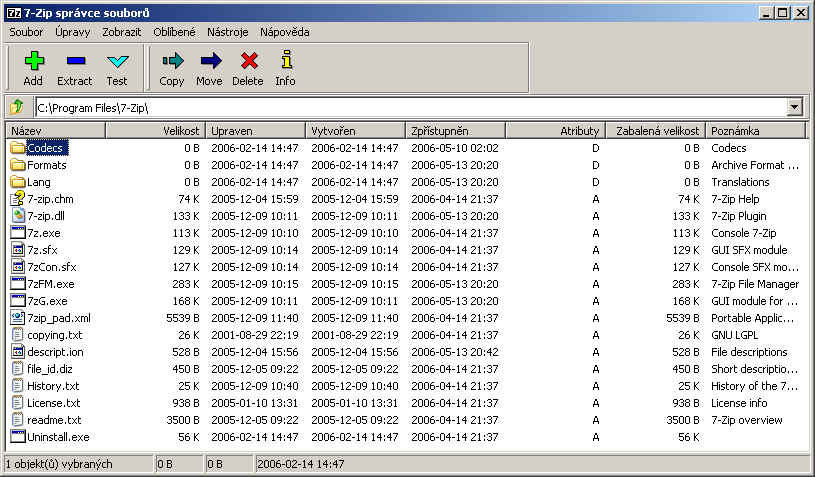
7-Zip, açık kaynaklı ve tamamen ücretsiz bir dosya arşivleme ve sıkıştırma yazılımıdır. En yüksek sıkıştırma oranı sunduğu 7z formatının yanı sıra ZIP, TAR, GZIP, BZIP2, XZ, WIM, ISO ve RAR dosyalarını açabilen 7-Zip, hafif yapısı ve etkileyici sıkıştırma performansıyla milyonlarca kullanıcının tercihi olmaya devam etmektedir. WinRAR, WinZip gibi ücretli alternatiflerle kıyaslandığında 7-Zip, 7z formatında genellikle yüzde 2-10 daha iyi sıkıştırma oranı elde eder. AES-256 şifreleme ile şifreli arşiv oluşturulabilir; bu özellik, hassas verilerin güvenli paylaşımı için değerlidir. Windows Gezgini bağlam menüsüne entegre olan 7-Zip, sağ tıklama menüsünden hızlıca arşiv oluşturma ve açma işlemi yapmanıza imkan tanır. Komut satırı arayüzü sayesinde otomasyon ve toplu işlemlerde de kullanılabilir. SFX (self-extracting archive / kendi kendine açılan arşiv) oluşturma, çoklu bölüm arşivi ve arşiv bütünlüğü testi gibi gelişmiş özellikler de mevcuttur. Windows, Linux ve macOS üzerinde çalışır.
Arşivlenecek dosyaları seçin. Sağ tıklayın ve “7-Zip”, ardından “Arşive Ekle” seçeneğini tıklayın. Açılan pencerede arşiv adını ve konumunu belirleyin. Format olarak “7z” seçin. “Şifreleme” bölümüne inerek “Şifreyi Gir” alanına güçlü bir şifre yazın ve onaylayın. “Dosya adlarını şifrele” seçeneğini de işaretleyin (arşiv içindeki dosya adlarını da gizler). “Tamam” butonuna basın. Arşiv oluşturulur; şifre bilinmeden açılamaz. Alıcıya şifreyi güvenli bir kanaldan (telefon, şifreli mesaj) bildirin; arşiv ile birlikte göndermeyin.
Evet. Arşivlenecek dosyayı seçin. Sağ tıklayın ve “7-Zip”, “Arşive Ekle” seçeneğini seçin. Açılan pencerede “Bölme boyutu” alanına parça boyutunu girin. Hazır seçenekler arasından seçebilirsiniz (100M, 1G, CD: 700M, DVD: 4480M, FAT32: 4092M gibi). Özel boyut için değeri MB cinsinden yazın. “Tamam” butonuna basın. Arşiv belirlediğiniz boyutlarda parçalara bölünür (ornek.7z.001, .002, .003 vb.). Birleştirmek için yalnızca ilk dosyaya (.001) çift tıklayın veya 7-Zip’te açın; diğer parçalar aynı klasörde ise otomatik birleştirilir.
Dosya arşivleme alternatifleri arasında PeaZip açık kaynaklı ve çapraz platform bir seçenektir. WinRAR uzun yıllardır kullanılan ücretli/deneme sürümüyle tanınan bir arşivleyicidir. Disk yönetimi için GParted bölüm işlemleri sunar.
7-Zip indirmek için 7-zip.org adresine gidin ve Windows için uygun sürümü seçin. 64 bit sistem kullanıyorsanız “64-bit x64” bağlantısına tıklayın. İndirilen .exe dosyasını çalıştırın ve yükleme sihirbazını takip edin; kurulum yaklaşık 30 saniye sürer. Yükleme tamamlandığında dosyalara sağ tıkladığınızda 7-Zip menüsü otomatik olarak görünür.
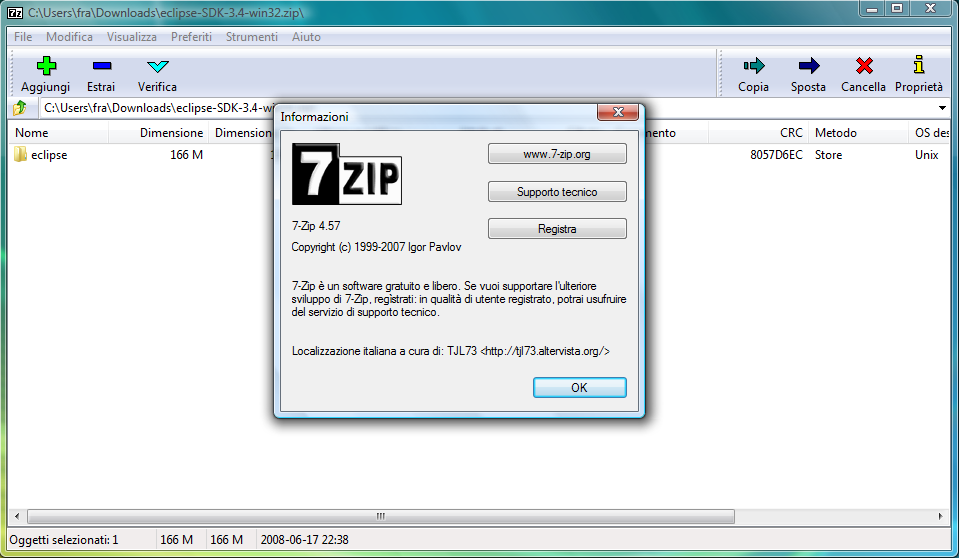
7-Zip sürekli güncellenmektedir; en güncel sürümü her zaman resmi sitesi olan 7-zip.org üzerinden indirmenizi öneririz. Mevcut sürümü kontrol etmek için 7-Zip uygulamasında Yardım > 7-Zip Hakkında bölümüne bakabilirsiniz. Yeni sürümler genellikle performans iyileştirmeleri ve güvenlik düzeltmeleri içerir.
7-Zip, kurulum gerektirmeyen taşınabilir (portable) sürümüyle de kullanılabilir. PortableApps.com sitesinden 7-Zip Portable sürümünü indirerek USB belleğe kopyalayabilirsiniz. Portable sürüm sisteme kurulum yapmadan doğrudan çalışır ve bilgisayarda iz bırakmaz. Ancak sağ tıklama menüsü entegrasyonu portable sürümde çalışmaz.
Sıkıştırmak istediğiniz dosya veya klasöre sağ tıklayın ve 7-Zip menüsünden “Arşive ekle” seçeneğini seçin. Açılan pencerede arşiv adını ve formatını (7z veya zip) belirleyin. Sıkıştırma seviyesini “Normal” ya da “Maksimum” olarak ayarlayıp Tamam düğmesine basın. Birkaç saniye içinde arşiv dosyanız oluşacaktır.
Dosyalara sağ tıklayıp 7-Zip > Arşive ekle yolunu izleyin. Açılan pencerede “Şifreleme” bölümünü bulun ve şifrenizi iki kez girin. Şifreleme yöntemi olarak AES-256 seçili olduğundan emin olun; bu yöntem endüstri standardı güçlü bir koruma sağlar. “Dosya adlarını şifrele” seçeneğini de işaretlerseniz arşiv içindeki dosya adları da gizlenir.
Evet, 7-Zip RAR dosyalarını sorunsuz açar. RAR dosyasına çift tıklamanız ya da sağ tıklayıp 7-Zip > Buraya çıkar seçeneğini kullanmanız yeterlidir. Ancak 7-Zip, RAR formatında yeni arşiv oluşturamaz; yalnızca mevcut RAR dosyalarını açabilir. RAR oluşturmak için WinRAR kullanmanız gerekir.
7-Zip tamamen ücretsiz ve açık kaynaklıdır; WinRAR ise deneme süresi sonrasında lisans gerektirir. 7z formatında 7-Zip, WinRAR karşısında daha iyi sıkıştırma oranı sunar. WinRAR’ın avantajı ise RAR formatını oluşturabilmesi ve daha uzun süredir piyasada olmasıdır. Genel kullanım için 7-Zip ücretsiz olması nedeniyle öne çıkar.
İşletim Sistemi: Windows XP / Vista / 7 / 8 / 10 / 11 (32-bit, 64-bit, ARM64) | Linux | macOS
RAM: 64 MB minimum (sıkıştırma ayarlarına bağlı olarak daha fazla önerilir)
Disk: 5 MB kurulum alanı
Diğer: Sistem kaynaklarını çok az tüketir, ek bağımlılık gerektirmez