Driver Booster
IObit


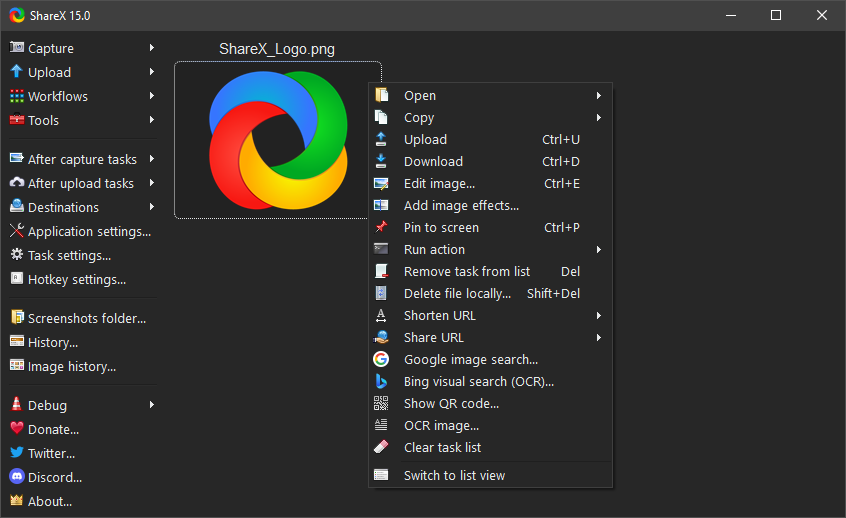
ShareX, ekran görüntüsü alma ve ekran kaydı konusunda piyasadaki en güçlü ve kapsamlı ücretsiz araçlardan biridir. Açık kaynaklı olan ShareX, tam ekran, belirli pencere, seçili bölge, kayan (scrolling) ekran görüntüsü, Web Yakalama ve metin alma (OCR) gibi onlarca farklı yakalama yöntemini destekler. Ekran görüntüsü alındıktan sonra görüntüyü otomatik olarak bulut (Imgur, Google Drive, Dropbox, OneDrive ve 80’den fazla servis) veya FTP’ye yükleyebilir, kısaltılmış bir bağlantı oluşturabilir ve panoya kopyalayabilir. Dahili görüntü editörü ile metin, ok, çerçeve ve pikselleştirme gibi açıklamalar eklenebilir. Video kaydı için FFmpeg entegrasyonu bulunur; GIF veya MP4 formatında ekran kaydı yapılabilir. İş akışı (workflow) otomasyonu sayesinde tüm bu adımlar kısayol tuşlarına bağlanabilir. OCR özelliği ile ekrandaki metinler kopyalanabilir. Renk seçici, cetvel, ekran büyüteci ve QR kodu oluşturucu gibi yan araçlar da mevcuttur. Yalnızca Windows üzerinde çalışır.
ShareX’i başlatın (sistem tepsisinde çalışır). Yakalama menüsünden “Bölge” seçeneğini tıklayın veya varsayılan kısayol tuşuna basın (genellikle PrintScreen veya Ctrl+Print Screen). Ekran kararır ve çapraz imleç belirir. Yakalamak istediğiniz alanın sol üst köşesinden sağ alt köşesine kadar tıklayıp sürükleyin. Fareyi bırakınca görüntü yakalanır ve otomatik olarak belirlediğiniz eylemleri (panoya kopyalama, kaydetme, yükleme) gerçekleştirir. Kısayolları değiştirmek için ShareX Ayarlar, Kısayol Tuşları bölümünden özelleştirin.
ShareX’te Yakalama menüsünden “Ekran Kaydı (GIF)” seçeneğini tıklayın. Kaydedilecek alanı seçin (bölge veya pencere). FFmpeg kurulu değilse ShareX indirmenizi ister; onaylayın. Kayıt başlar; belirtilen bölgedeki her şey kaydedilir. Kaydı durdurmak için ShareX arayüzündeki “Durdur” butonuna basın veya sistem tepsisinden sağ tıklayın. GIF dosyası işlenir ve belirlediğiniz konuma kaydedilir. GIF boyutunu küçültmek için kayıt öncesinde ayarlardan FPS değerini düşürün (örn. 15 fps).
Ekran görüntüsü için Windows yerleşik Snipping Tool temel ihtiyaçları karşılar. Ekran kaydı için OBS Studio canlı yayın ve video kaydında profesyonel bir seçimdir. Basit ekran kaydı için Kdenlive video düzenleme özelliklerini de içerir.
ShareX indirmek için getsharex.com adresine gidin ve “Download” düğmesine tıklayın. İndirilen kurulum dosyasını çalıştırın ve yükleme sihirbazını takip edin. ShareX tamamen ücretsiz ve açık kaynaklıdır; herhangi bir kayıt gerektirmez. Kurulum tamamlandığında sistem tepsisinde çalışmaya başlar.
ShareX’in resmi portable sürümü mevcuttur. getsharex.com üzerindeki indirme sayfasından “Portable” seçeneğini tıklayın. İndirilen zip dosyasını istediğiniz klasöre veya USB belleğe çıkartın. ShareX.exe dosyasını doğrudan çalıştırabilirsiniz; tüm ayarlar aynı klasörde saklanır.
ShareX varsayılan kısayollarıyla Print Screen tuşu tam ekran görüntüsü alır. Bölge seçerek görüntü almak için Ctrl+Print Screen tuşunu kullanabilirsiniz; fare ile istediğiniz alanı çizin. Görüntü otomatik olarak belirlediğiniz klasöre kaydedilir. Ayrıca pano, pencere, monitör veya tarayıcı kaydırmalı görüntü gibi farklı yakalama modları da mevcuttur.
ShareX’i açın ve “Yakala” menüsünden “Ekran kaydı (GIF)” seçeneğini seçin. Kaydetmek istediğiniz alanı fare ile çizin ve kayıt otomatik olarak başlar. Kaydı durdurmak için sistem tepsisindeki ShareX simgesine tıklayın. GIF dosyası belirlediğiniz klasöre kaydedilir; boyutu küçültmek için ShareX’in dahili GIF optimizasyon seçeneklerini kullanabilirsiniz.
ShareX’de Ayarlar > Uygulama Yükleyicileri bölümüne gidin ve kullanmak istediğiniz yükleme hizmetini seçin (Imgur, Google Drive, Dropbox vb.). Seçtiğiniz hizmetle yetkilendirme işlemini tamamlayın. Bundan sonra her ekran görüntüsü veya dosya otomatik olarak seçtiğiniz platforma yüklenir ve bağlantısı panoya kopyalanır. Hangi dosya türlerinin otomatik yükleneceğini iş akışı ayarlarından özelleştirebilirsiniz.
İşletim Sistemi: Windows 10 veya üzeri (64-bit önerilir)
RAM: Minimum 2 GB
Disk: 200 MB
Diğer: .NET Framework 4.8 veya üzeri