Qustodio Free
Qustodio

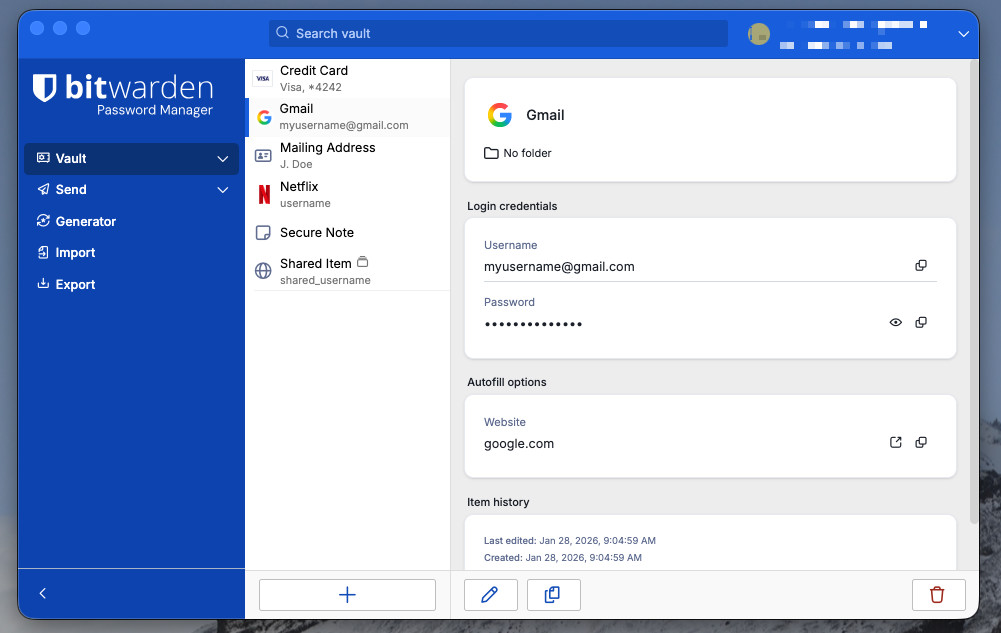
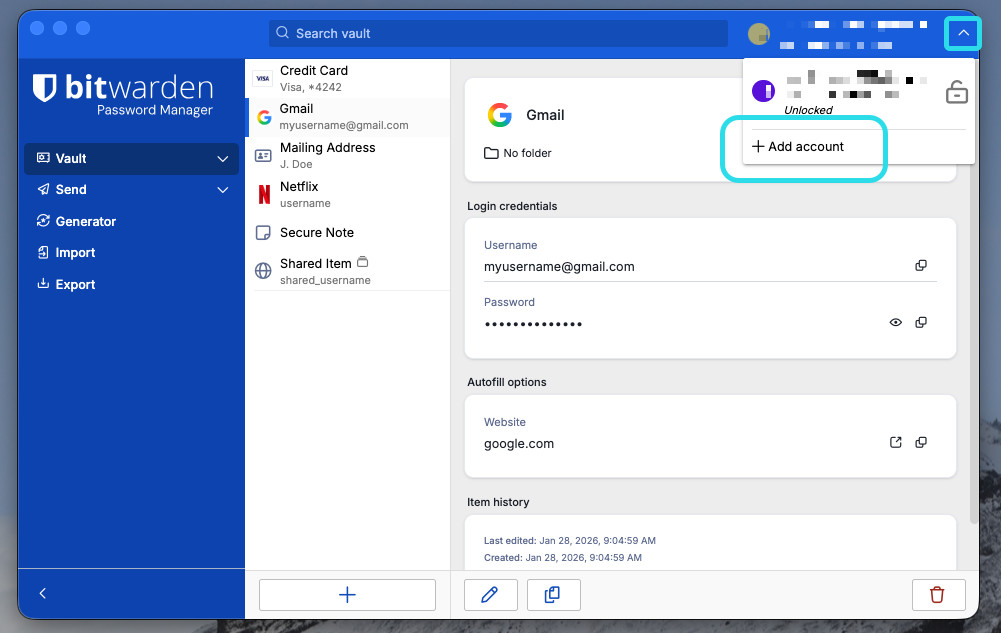
Bitwarden, açık kaynaklı ve tamamen ücretsiz planı son derece cömert olan bir parola yöneticisidir. Sınırsız parola, kart bilgisi ve güvenli not saklayabilen Bitwarden, tüm verileri cihazınızda end-to-end şifreleme ile korumanın yanı sıra bulut senkronizasyonu sayesinde tüm cihazlarınıza erişim imkanı sunar. Windows, macOS, Linux masaüstü uygulamaları, iOS ve Android mobil uygulamaları ile Chrome, Firefox, Edge, Safari ve diğer tarayıcılar için uzantısı bulunan Bitwarden, geniş platform desteğiyle öne çıkar. Tarayıcı uzantısı, web sitelerine otomatik giriş yapma ve parola doldurma özellikleri sunar. Bitwarden Send ile şifreli metin veya dosyaları güvenle paylaşabilirsiniz. Parola üreticisi ile güçlü ve benzersiz parolalar oluşturabilirsiniz. Güvenlik raporları zayıf, yeniden kullanılan ve ifşa edilmiş parolalarınızı tespit eder. Kendi sunucunuzda barındırma (self-hosting) seçeneği ile tam veri kontrolü sağlanabilir. İki faktörlü kimlik doğrulama (2FA) desteği de mevcuttur.
Mevcut parola yöneticinizden CSV veya JSON formatında dışa aktarma yapın (LastPass, 1Password, KeePass ve diğerleri bu formatı destekler). Bitwarden web arayüzünde (vault.bitwarden.com) giriş yapın. Araçlar menüsünden “İçe Aktar” seçeneğini seçin. Kaynak yazılımı listeden seçin veya “Bitwarden (csv)” formatını seçin. Dışa aktardığınız CSV dosyasını seçin. “Verileri İçe Aktar” butonuna tıklayın. Parolalar Bitwarden kasanıza aktarılır. İşlem tamamlandıktan sonra CSV dosyasını güvenli şekilde silin.
Bitwarden uzantısının etkin olduğundan ve giriş yaptığınızdan emin olun. Sitenin URL’sinin kasanızdaki kayıtla eşleştiğini doğrulayın; Bitwarden URL tabanlı eşleştirme yapar. Uzantı simgesine tıklayın ve siteyle eşleşen kayıtları manuel kontrol edin. Otomatik doldurma çalışmıyorsa “Otomatik Doldur” seçeneğini uzantı ayarlarından etkinleştirin. Bazı bankacılık siteleri güvenlik nedenleriyle otomatik doldurma engelleyebilir; bu durumda klavye kısayolunu kullanın (Ctrl+Shift+L). Uzantıyı güncel tutun ve tarayıcıyı yeniden başlatın.
Parola yöneticisi alternatifleri arasında KeePassXC tamamen yerel çalışır ve bulut senkronizasyonu gerektirmez. Parola güvenlik aracı olarak Cryptomator bulut dosyalarını şifrelemek için kullanılabilir. Mozilla Firefox yerleşik parola yöneticisi temel ihtiyaçları karşılar.
Bitwarden masaüstü uygulamasını bitwarden.com adresinden indirebilirsiniz. Windows için .exe kurulum dosyasını indirin ve çalıştırın. Alternatif olarak Microsoft Store’dan da yükleyebilirsiniz. Kurulum tamamlandığında ücretsiz Bitwarden hesabı oluşturun ya da mevcut hesabınızla giriş yapın. Tarayıcı uzantıları için ilgili mağazadan “Bitwarden” arayın.
Bitwarden hem masaüstü uygulaması hem de tarayıcı uzantısı olarak tamamen ücretsiz kullanılabilir. Sınırsız şifre saklama, cihazlar arası senkronizasyon ve temel iki faktörlü kimlik doğrulama ücretsiz plana dahildir. Premium plan ise gelişmiş 2FA seçenekleri ve şifreli dosya saklama gibi ek özellikler sunar.
Bitwarden açık kaynaklıdır ve bağımsız güvenlik denetimleri geçmiştir; kaynak kodunu herkes inceleyebilir. Şifreleriniz cihazınızda şifrelendikten sonra sunuculara gönderilir; Bitwarden bile şifrelerinizi göremez (sıfır bilgi mimarisi). AES-256 şifreleme kullanır. Kendi sunucunuzda barındırma (self-hosting) seçeneği de bulunmaktadır.
Bitwarden’ı kurup hesap oluşturduktan sonra tarayıcı uzantısını ekleyin. Bir siteye ilk kez giriş yaptığınızda Bitwarden şifreyi kaydetmek isteyip istemediğinizi sorar. Sonraki ziyaretlerde giriş formunu otomatik doldurabilir ya da uzantı simgesine tıklayarak ilgili giriş bilgisini seçebilirsiniz. Yeni şifre oluştururken güçlü ve rastgele şifre üreteci özelliğini kullanabilirsiniz.
Bitwarden bulut tabanlıdır; şifreleriniz sunucularda şifrelenmiş olarak saklanır ve tüm cihazlarınızda otomatik senkronize olur. KeePass ise yerel bir veritabanı dosyası kullanır; şifreler yalnızca sizin cihazınızda saklanır. Bulut bağımlılığı istemeyenler için KeePass, cihazlar arası kolay senkronizasyon isteyenler için Bitwarden daha uygundur. Her ikisi de ücretsiz ve açık kaynaklıdır.
İşletim Sistemi: Windows 10 veya üzeri (x86, x64, ARM64), macOS 10.15+, Linux
RAM: Minimum 2 GB
Disk: 300 MB
Diğer: İnternet bağlantısı (bulut senkronizasyonu için); self-hosting için Docker